SPSS・AMOSの利用
本学では学内ユーザー向けに統計解析ソフトSPSS・AMOSを配布しています。
SPSS・AMOSは大学ネットワークに接続中のみ利用可能です。
自宅から利用するにはSSLVPNにログインしている必要があります。
このページでは、SPSS・AMOSのインストール方法と、学外ネットで利用する方法を説明します。
利用上の注意
- 大学内で同時に起動できるSPSSの数には制限があります。利用が終了したらSPSSを終了してください。
インストール方法
- 以下のリンクからインストーラをダウンロードします。
「ダウンロードに関する問題が検出」されますが、「このまま」ダウンロードボタンをクリックします。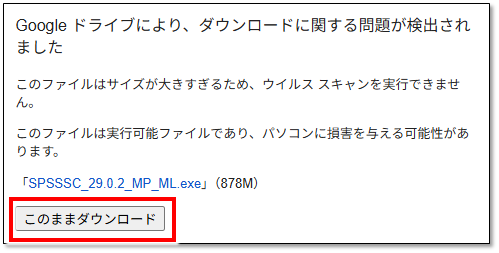
- ダウンロードしたインストーラを実行します。
- Windowsの場合、インストーラを右クリックして、[管理者として実行]をクリックします。
※OSによっては[その他]の中にあります - Macの場合、インストーラをダブルクリックします。
- Windowsの場合、インストーラを右クリックして、[管理者として実行]をクリックします。
- インストールが始まりますので、画面の指示に従いインストールしてください。
- 続けて、ライセンスサーバの設定に進んでください。
ライセンスサーバの設定
SPSSを起動するには、学内ライセンスサーバとの通信設定が必要です。
- 自宅など学外ネットからこの作業をする場合、先にSSLVPNにログインし、専用アプリを起動してください。
- 学内ネットに接続中は、特に何もする必要はありません。
ライセンスサーバの設定画面は、初回インストール直後、自動的に開きます。
手動でラインセンスサーバの設定画面を開くには、[スタート]->[IBM SPSS Statistics]->[IBM SPSS Statistics ライセンス認証ウィザード] を実行してください。
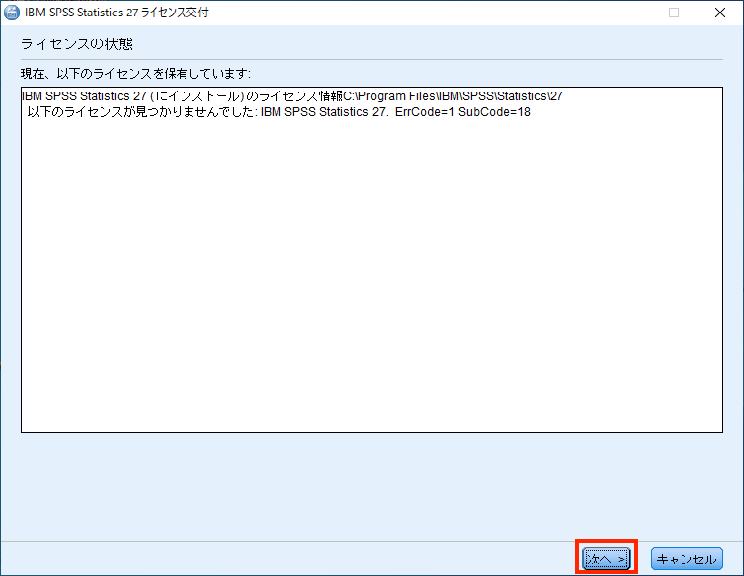
- [ライセンスの状態]画面は次へ進んでください。
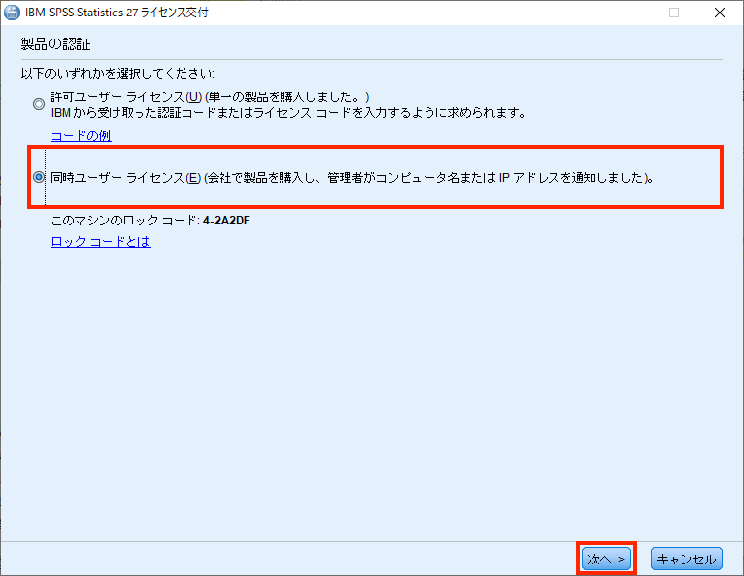
- [製品の認証]画面では、「同時ユーザーライセンス(E)」を選択し、次へ進みます。
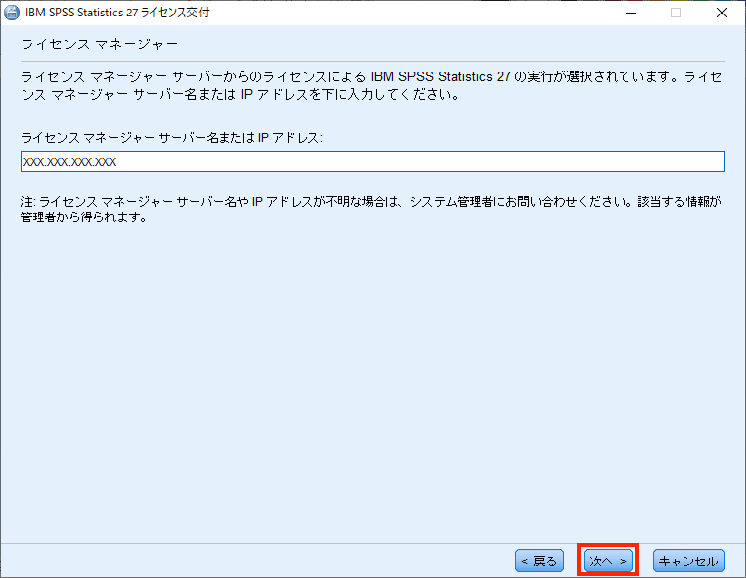
- 「ライセンスマネージャーサーバー名またはIPアドレス」に「license-d.bunkyo.ac.jp」を入力し、[次へ(N)]をクリックしてください。
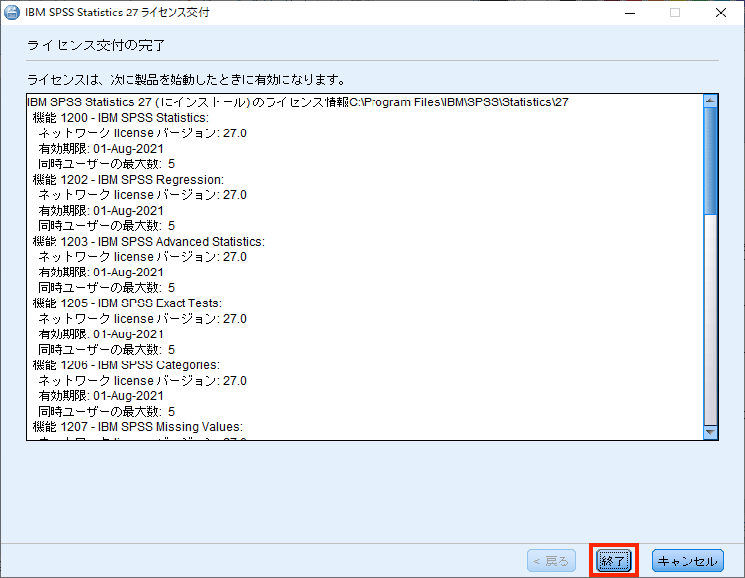
- [ライセンス交付の完了]画面では、[終了]をクリックして終了します。
- 以上で、ライセンスサーバの設定は完了です。
SPSSの実行方法
学内ネット接続時の起動
特に設定は必要ありません。そのままSPSSを起動してください。
学外ネット接続時の起動
自宅など学外ネットから起動するには、先にSSLVPNにログインし、専用アプリを起動した後に、SPSSを起動してください。
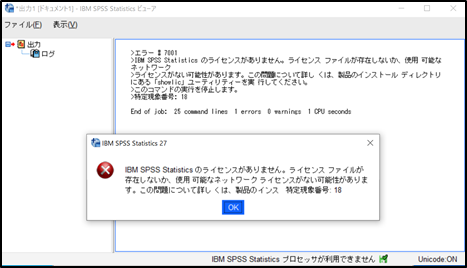
SSL-VPN接続が行われていないと、以下のエラー画面が表示されます。