
- ホーム
- Google系システム
- Googleドライブ利用方法
Googleドライブ利用方法
このページでは、Googleドライブの利用方法と、学外ユーザーにはファイル共有ができない制約について説明します。
Googleドライブの基本的な利用方法
ログイン方法
- http://mail.bunkyo.ac.jp/ へ@bunkyo.ac.jpのメールアドレスでログインします。
- 画面右上にある「メニュー」を開きます。
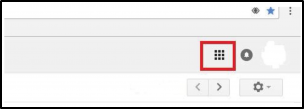
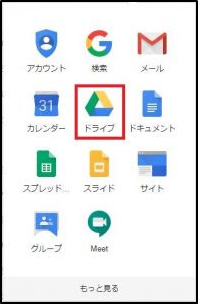
- メニュー内にある「ドライブ」をクリックします。
フォルダの作成方法
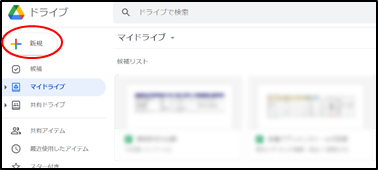
- ドライブの左上にある「新規」をクリックします。
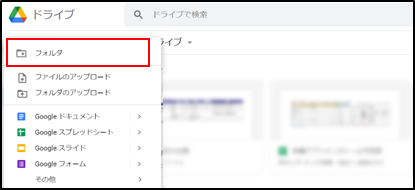
- メニューから「フォルダ」をクリックします。
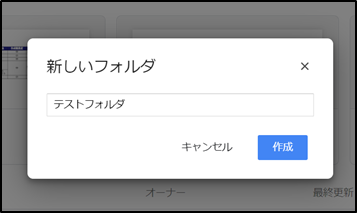
- フォルダ名を入力し、「作成」をクリックします。(画像では「テストフォルダ」としています。)
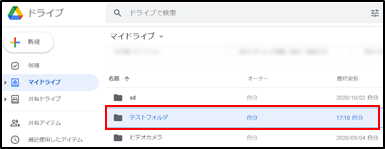
- フォルダが作成されていることを確認する。
ファイルのアップロード方法
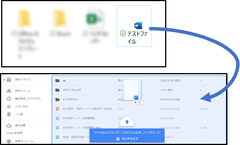
- Googleドライブにアップロードしたいファイルをドラッグアンドドロップします。
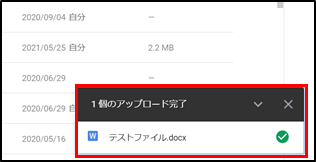
- ファイルがアップロード完了したことを確認します。
ファイルからアップロード、ダウンロードして利用するのみでなく、Googleドライブ上のファイルを以下のアプリケーションで開いて編集することもできます。
- Googleドキュメント
- Googleスプレッドシート
- Googleスライド
これらのアプリケーションは、Microsoft Officeのようにファイルのやり取りができるだけでなく、他ユーザと共有することにより、リアルタイムでの共同編集もできます。
Googleドライブの公開範囲
文教大学のユーザ(@bunkyo.ac.jpのユーザ)が作成したGoogleドライブのファイルは、学内のユーザとのみ共有できます。
※学外のユーザに対してファイルの共有はできません。
逆に、学外ユーザーが書き込み権付で共有してきたフォルダへ、文教大学のユーザーはファイルをアップロードできますが、学外ユーザーにはそのファイルは表示されません。
特定のユーザーに限定して共有する方法
特定のユーザーに限定して共有したい場合は、共有したいユーザーのメールアドレスに対して設定が必要です。
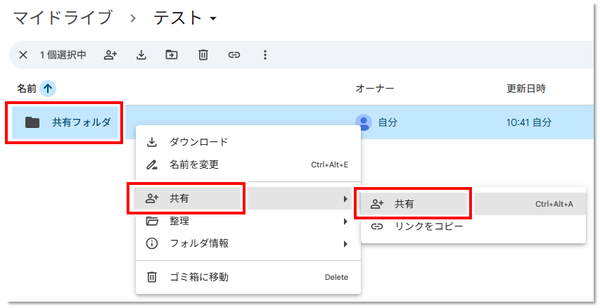
- 共有したいフォルダ(ファイル)を右クリックし、「共有」→「共有」をクリックします。
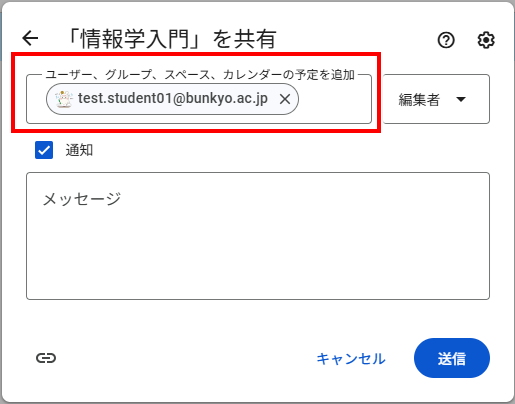
- 「ユーザーやグループを追加」に、共有したい相手のメールアドレスを入力します。
- 共有したい相手の権限ボタンをクリックし、権限を選択します。
選択が完了したら、「共有」をクリックします。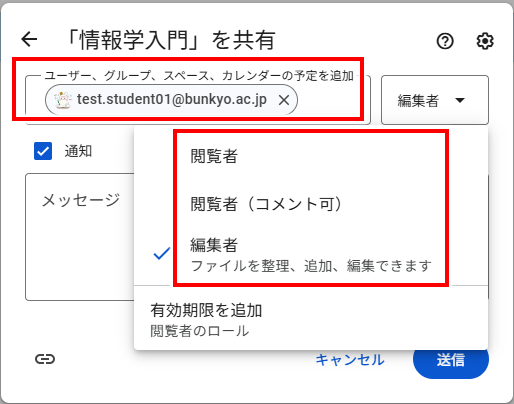
共有リンクを知っているユーザに公開する方法
共有する相手が多い場合、ユーザーに限定せず文教大学内全体に対して公開する方法があります。
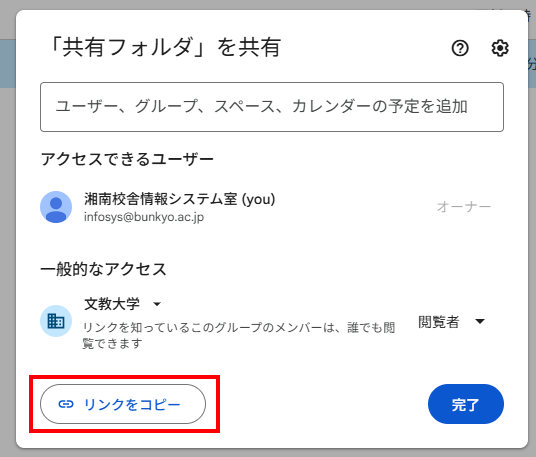
- 共有したいフォルダ(ファイル)を右クリックし、操作メニューから「リンクを取得」をクリックします。
- 権限に「文教大学学園」を選択します。
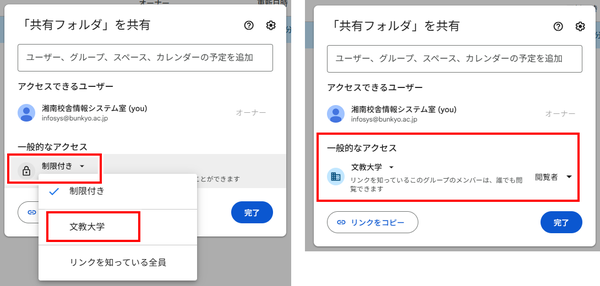
- 「リンクをコピー」をクリックし、コピーしたリンクをメールやmanabaで文教大学のユーザ(@bunkyo.ac.jpのユーザ)に通知すること、共有公開が可能です。
アクセスできない場合の対応
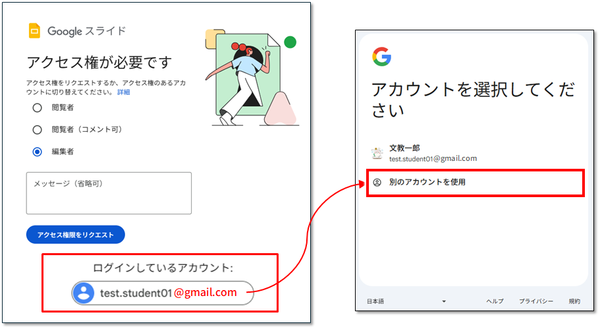
個人PC・スマートフォンから共有したフォルダ・ファイルにアクセスした場合、ログインアカウントが@gmail.comになっている場合があります。
このままではフォルダ/ファイルにアクセスできませんので、以下の手順で@bunkyo.ac.jpアカウントに切り替えてください。
- 「ログインしているアカウント」欄のメールアドレスをクリックする
- アカウント選択画面が開くので、別のアカウントを使用 をクリックする
- @bunkyo.ac.jpアカウントでログインする
Googleドライブの高度な利用方法
Googleドライブを利用する際に、よりセキュリティを高めた使い方についてはこちらを参照してください。
(@bunkyo.ac.jpのアカウントでログインしてください。)
詳細な利用方法については公式ヘルプを参照してください。
Googleドライブの公式ヘルプはこちらになります。
Googleフォームを利用した大容量ファイルの回収方法
Googleフォーム・Googleドライブを利用すると、オンラインで大容量ファイルの回収が可能です。
回収ファイルが10MB未満であればmanabaを、それ以上であればオンライン提出用Googleフォームの利用をお薦めします。
オンライン提出用Googleフォームのメリットは以下のとおりです。
- 学内・学外PCからアクセスできる
- 1ファイル10GBまで、全ファイル合計で1TBまで保存できる
- 提出済者のリストがExcelでダウンロードできる
- 未提出者のリストを確認し、提出を催促できる
- 複雑なアクセス権の設定が不要になる
初期設定を済ませたテンプレートファイルをご用意しましたので、コピーしてご利用ください。
詳細な利用方法については、教員向オンラインマニュアルをご覧ください。