
- ホーム
- はじめての方へ
- セキュリティ対策について
- 多要素認証の有効化・利用方法
多要素認証の有効化・利用方法
多要素認証(MFA)とは、「2つ以上の異なる要素」を使って本人確認を行うセキュリティ手法です。
これにより、パスワードが漏洩した場合でも、不正アクセスを防ぐことができます。
このページでは、Google系サービスとMicrosoft365系サービスで多要素認証を利用する手順を説明します。
これにより、パスワードが漏洩した場合でも、不正アクセスを防ぐことができます。
このページでは、Google系サービスとMicrosoft365系サービスで多要素認証を利用する手順を説明します。
目次
Microsoft365での多要素認証の有効化
- 大学のMicrosoft365にログインします。
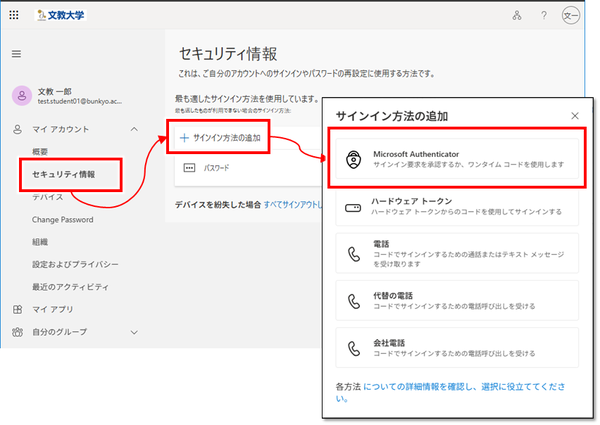
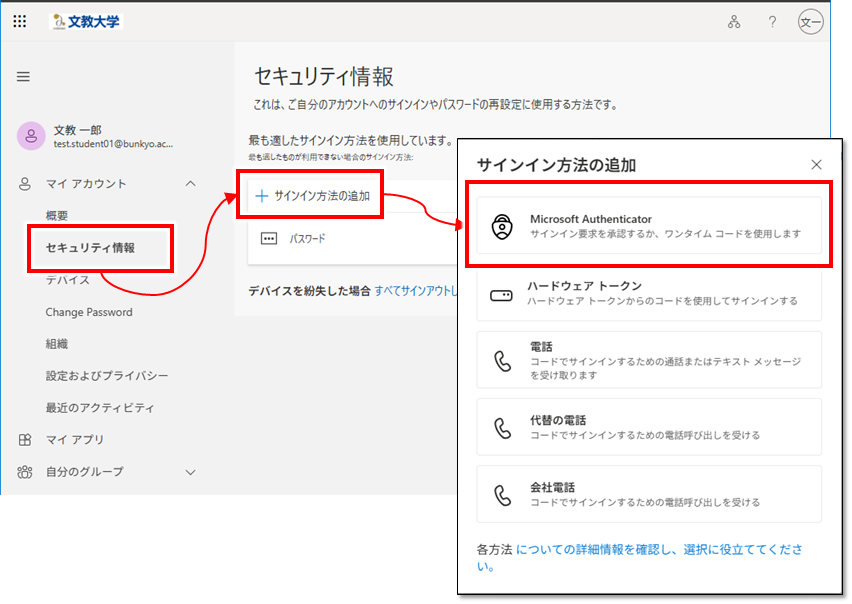
- 自分のMicrosoft365アカウントのセキュリティ設定を開きます。
- +サインイン方法の追加 をクリックし、Microsoft Authenticator をクリックします。
- 画面の指示に従ってスマートフォンに、Microsoft Authenticator アプリをインストールします
Google Play
App Store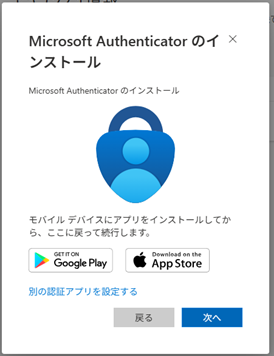
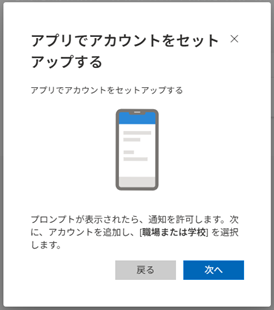
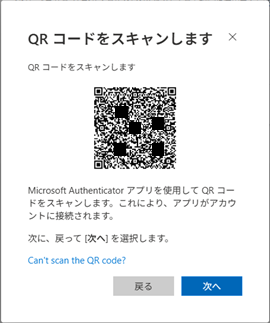
- 画面の指示に従ってQRコードを表示させ、Microsoft AuthenticatorアプリでQRコードを読み取ります。
- お試しコードが表示されるので、Microsoft Authenticatorアプリに数字を入力します。
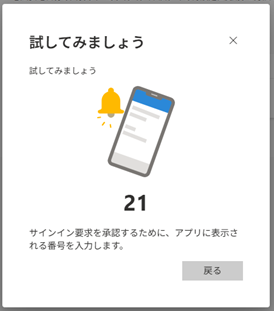
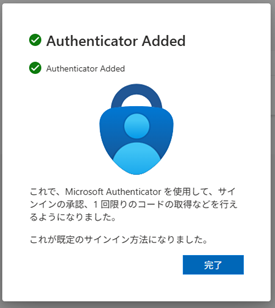
- 以上でMicrosoft365の多要素認証が有効化作業は完了です。
Googleでの多要素認証の有効化
Google社のヘルプページでは、「2段階認証」と表記されていますが、「多要素認証」と同じ意味で捉えてください。
- 大学のGmailにログインします。
- 自分のGoogleアカウントのセキュリティ設定を開きます。
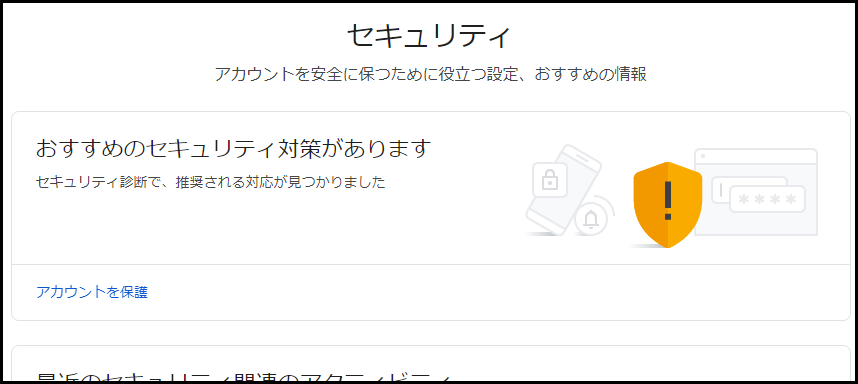
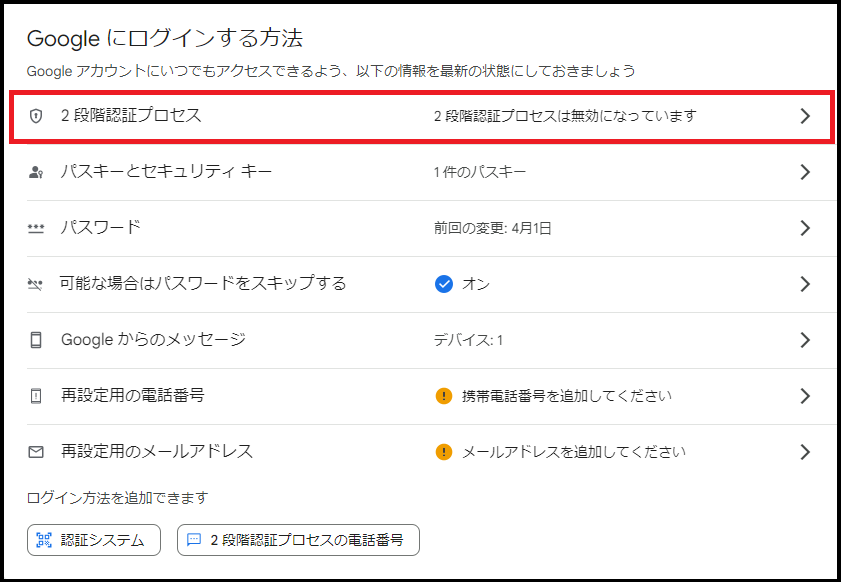
- 画面中段の「Googleにログインする方法」から「2段階認証プロセス」を選択
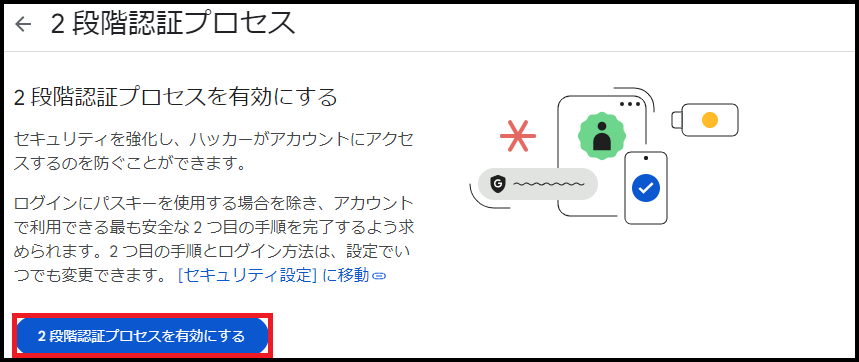
- 「2段階認証プロセスを有効にする」ボタンを押下
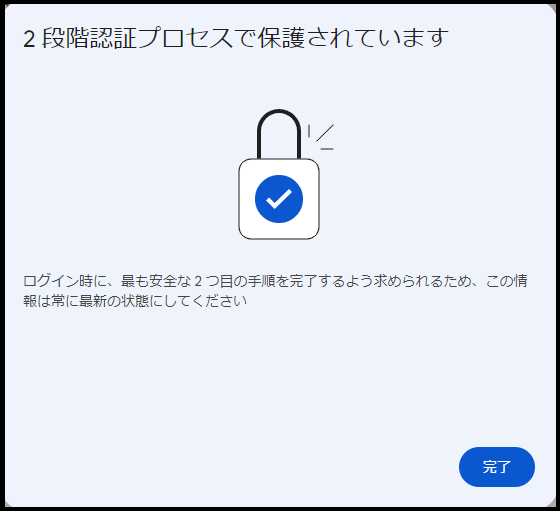
- 下図のウィンドウが出てきたら2段階認証の有効化は完了です。
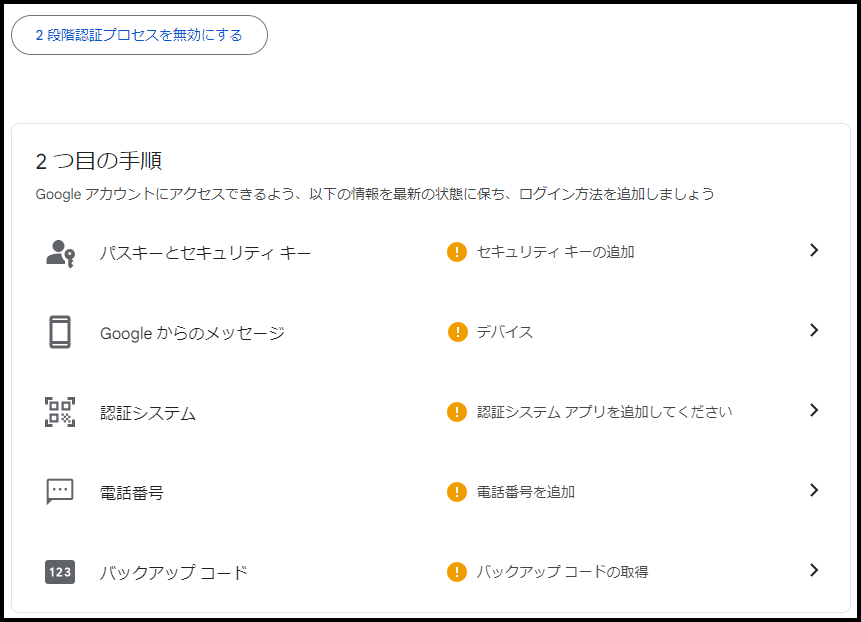
- 2段階認証で使用する、2つ目の認証手段を選択し、その設定をします。
- これ以降の詳細な設定・利用方法については、公式ヘルプを参照してください。
Gmailの公式ヘルプはこちらになります。
スマートフォンを忘れてログインできない場合
スマートフォンを2要素目のログイン手段にしているのに、スマートフォンを自宅に忘れて大学PCにログインできない場合は、情報システム課窓口にご相談ください。
一時的に多要素認証を解除します。
スマートフォンを買い換える場合
スマートフォンを2要素目のログイン手段にしていて、スマートフォンを買い換える場合は以下の順番で移行作業を済ませてから、旧スマートフォンを廃棄してください。
- 新スマートフォンに2要素認証の設定を追加する
- 旧スマートフォンに「本当に追加して良いか」確認がでるので、許可する
- 旧スマートフォンを廃棄する
この作業をする前に旧スマートフォンを廃棄した場合は、情報システム課窓口にご相談ください。
一時的に多要素認証を解除します。