
ネットワークスキャナの使い方【湘南】
湘南キャンパスでは、いくつかの教室にネットワークスキャナを設置しています。
これらの教室では学生PCから、最大A3サイズまでの紙・冊子をスキャンして、PDFファイル・画像ファイルとしてPCに取り込むことが可能です。
PC教室にコピー機はありませんが、紙をスキャンしてPCに取り込み、PCから印刷すれば同じことが実現可能です。
このページでは、ネットワークスキャナの使い方を説明します。
これらの教室では学生PCから、最大A3サイズまでの紙・冊子をスキャンして、PDFファイル・画像ファイルとしてPCに取り込むことが可能です。
PC教室にコピー機はありませんが、紙をスキャンしてPCに取り込み、PCから印刷すれば同じことが実現可能です。
このページでは、ネットワークスキャナの使い方を説明します。
目次
スキャナ設置教室
- 7101教室(教室左奥)
- 7201教室
- 7403教室(教卓横)
紙原稿の設置
- カバーを開けて原稿を設置します。
スキャナの電源は ON です。カバーを開けると自動的に液晶画面が点灯します。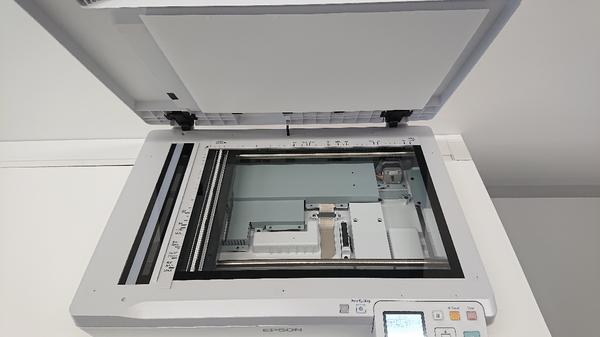
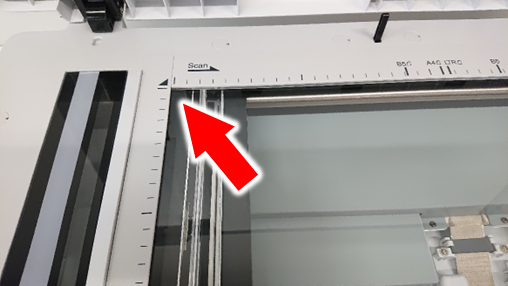
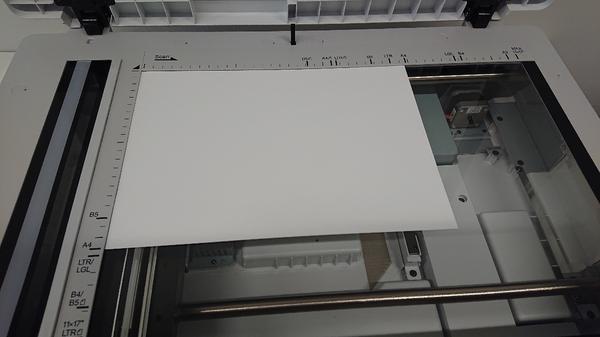
- 原稿は左上の隅を起点として、スキャンしたい面を下に置いてください。
- 原稿を設置したらカバーを閉じます。
EPSON Scan2での取り込み
- PCにログインします。
- EPSON Scanを起動します。
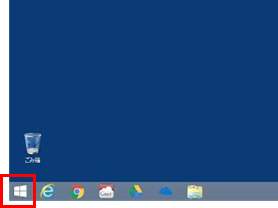
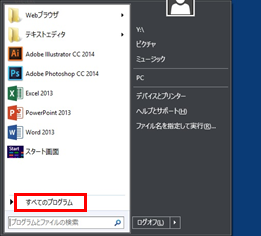
- デスクトップ左下のスタートボタンをクリックします。
- すべてのプログラムをクリックします。
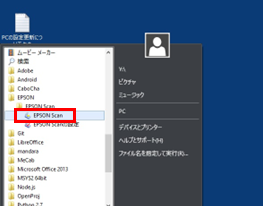
- [EPSON]→[EPSONscan]→[EPSONscan]を選択します。
- デスクトップ左下のスタートボタンをクリックします。
- 「 EPSON Scan 」が起動します。
用途に応じて設定を変更し、[プレビュー]ボタンをクリックしてください。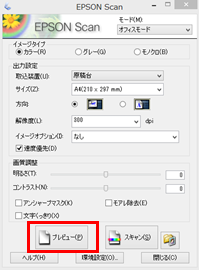
- プレビューを確認します。
原稿をセットする方向が間違っていた場合、原稿をセットし直して再度プレビューを表示してください。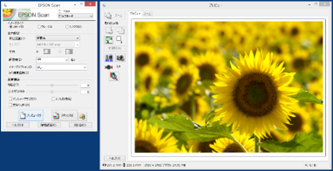
- 原稿を取り込みます。
[スキャン]ボタンをクリックするとスキャンが開始されます。
しばらくお待ちください。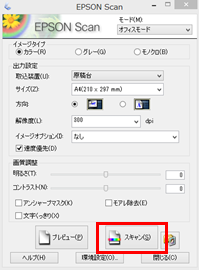
-
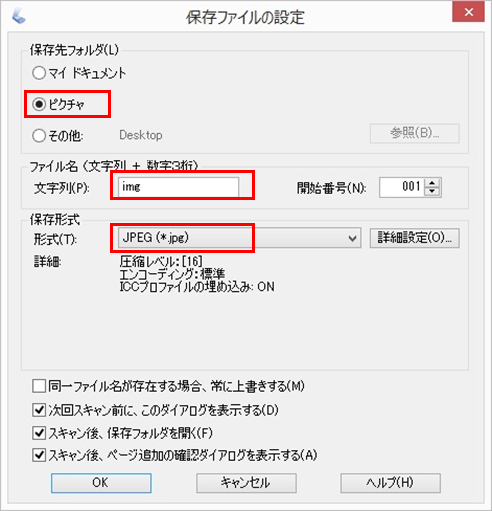
スキャンが終了すると以下の画面が表示されます。
用途に応じて設定を変更してください。 -
設定が完了したら[OK]ボタンをクリックします。
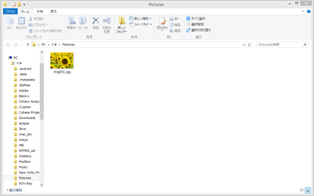
- 画像が保存されます。
-
以上でスキャンは完了です。
忘れずに原稿をスキャナから回収してください。