
ファイルの保存方法について
このページでは、ファイルストレージごとの特徴・容量制限・アクセス方法ついて説明します。
ファイル置き場の概要
| ストレージ名 | 設置場所 | アクセス | 容量制限 |
|---|---|---|---|
| Googleドライブ | クラウド |
学内・学外ネットからアクセス可能 |
学生:10GB 教員:制限無し |
| Oneドライブ |
学生:100GB |
||
| マイドキュメント (HTML Home含む) |
学内サーバ |
学内ネットからのみアクセス可能 学外からアクセスするには、SSL-VPNの高度利用権が必要 |
学生:1GB 情報学部学生:5GB 大学院生:5GB 教員:10GB |
| 授業用共有フォルダ | 教員のみ書き込み可 容量制限無し |
Google/Oneドライブ
Googleドライブ、Oneドライブはクラウド上に設けられたファイル置き場です。
学内のPCからも、学外のPCからもアクセス可能です。
本学ではメールシステムにGmailを採用しているため、その姉妹サービスであるGoogleドライブの利用方法については詳細に案内しています。
Oneドライブの利用を妨げるものではありませんが、PCに詳しくない方はGoogleドライブを利用してください。
Googleドライブ
Googleドライブとは、Google社が提供するクラウドストレージです。
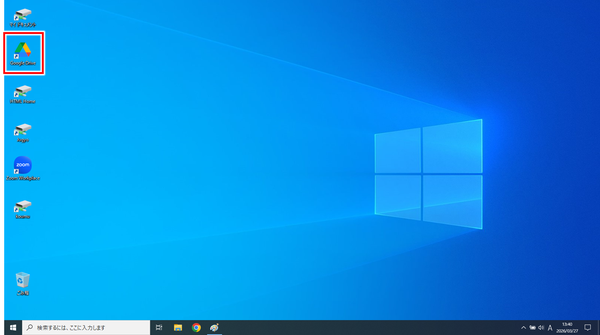
教室PCにはGoogleドライブアプリがインストール済です。
デスクトップ上のショートカットからGoogleドライブアプリを起動し、大学メールアドレスでログインして利用してください。
ログイン後、ドライブレターGとしてもアクセス可能です。
Googleドライブの詳しい利用方法は>こちらのページを参照してください。
Oneドライブ
Oneドライブとは、Microsoft社が提供するオンラインストレージです。
Oneドライブの利用方法については、以下の手順書を参照して下さい。
OneDrive利用マニュアル.pdf - Google ドライブ
学内ファイルサーバ
マイドキュメント
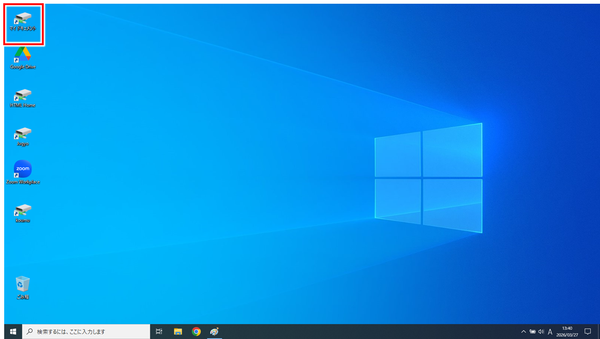
マイドキュメントは、教室PCなど学内のPCからアクセスできる個人用のファイル置き場です。
教室PCでは、デスクトップ上のショートカットからアクセス可能です。
また、ドライブレターKとしてもアクセス可能です。
HTML Home領域
マイドキュメントには、「HTML Home」領域が含まれます。
HTML Homeは一部の授業で使われる個人Webサイト用の領域です。
HTML Homeに保存したファイルは、以下のURLからアクセス可能になります。
- 越谷:http://www2.koshigaya.bunkyo.ac.jp/~ユーザID/
- 湘南:http://www.shonan.bunkyo.ac.jp/~ユーザID/
- 東京あだち:http://www2.tokyo.bunkyo.ac.jp/~ユーザID/
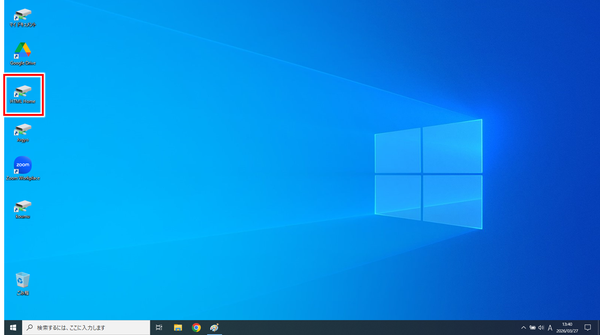
教室PCでは、デスクトップ上のショートカットからアクセス可能です。
また、ドライブレターMとしてもアクセス可能です。
空き容量を増やす方法
マイドキュメントには、利用量に制限があります。
マイドキュメントの利用量の確認方法と空き領域を増やす方法については、>こちらのページを参照してください。
jugyoフォルダ
jugyoフォルダは、教室PCなど学内のPCからアクセスできる授業資料等のファイルを配布する場所です。
教員から指示があった場合に利用してください。
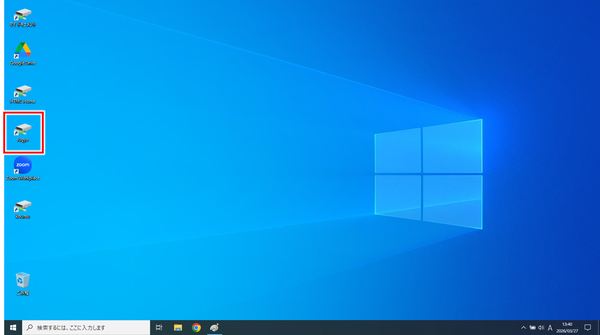
教室PCでは、デスクトップ上のショートカットからアクセス可能です。
また、ドライブレターOとしてもアクセス可能です。
学内PCからアクセスする方法
研究室PCや個人持込PCなど学内ネットに接続したPCから、マイドキュメント・jugyoフォルダにアクセスする方法は以下の通りです。
windows
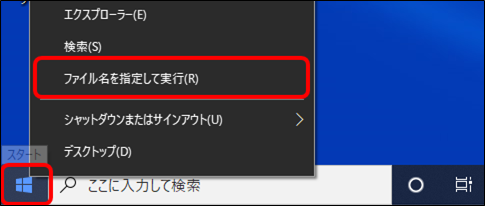
- スタートメニューを右クリックして「ファイル名を指定して実行」を選択します。
- 入力画面が表示されるので、校舎別・ユーザー別に以下の通り入力し、「OK」を選択します。
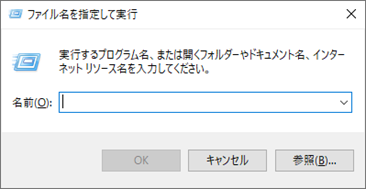
- マイドキュメント
校舎 学生 教員 越谷 \\file-k\st\<ユーザーID > \\file-k\te\<ユーザーID> 湘南 \\file-s\st\<ユーザーID > \\file-s\te\<ユーザーID > 東京あだち \\file-t\st\<ユーザーID > \\file-t\te\<ユーザーID > - jugyoフォルダ
校舎 学生・教員 越谷・湘南・東京あだち \\filesv
- マイドキュメント
- 認証画面が表示されるので、ユーザ名・パスワードを入力します。
ユーザー名:「bunkyo\ユーザID」
パスワード:「教室PCにログインするパスワード」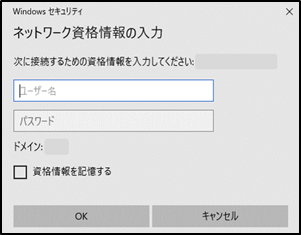
- 目的のフォルダを開いて利用してください。
- マイドキュメント
- windows: 教室PCのマイドキュメント
- html: 教室PCのHTML Home
- jugyoフォルダ
- jugyo: jugyoフォルダ
- マイドキュメント