
印刷方法について
教室PCから同一キャンパス内のプリンタに印刷する事ができます。
このページでは、学内のプリンタに印刷する方法を説明します。
このページでは、学内のプリンタに印刷する方法を説明します。
目次
基本的な印刷方法
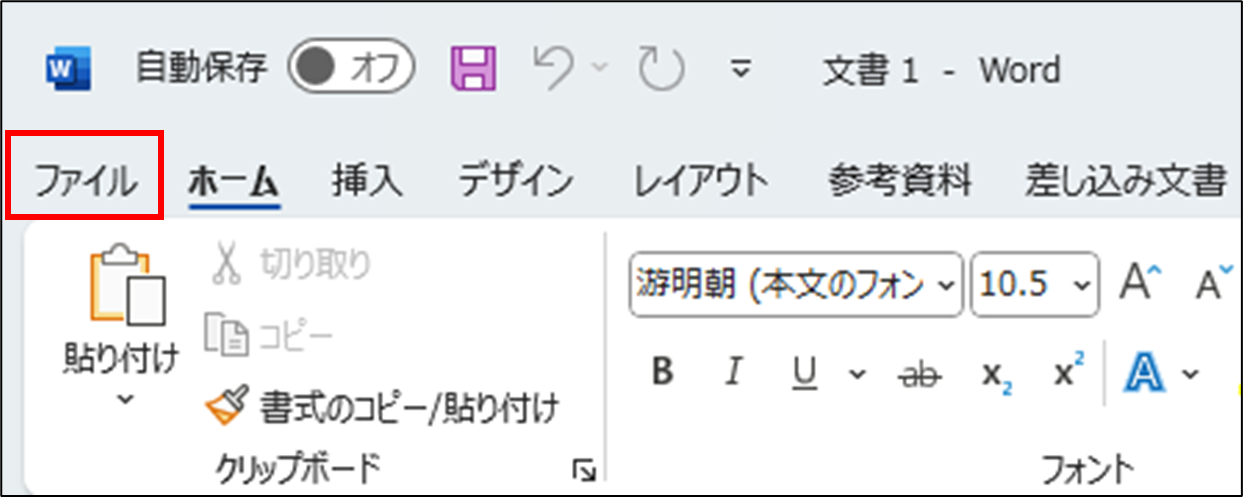
- 印刷したいファイルを開き、画面左上の「ファイル」タブをクリックします。
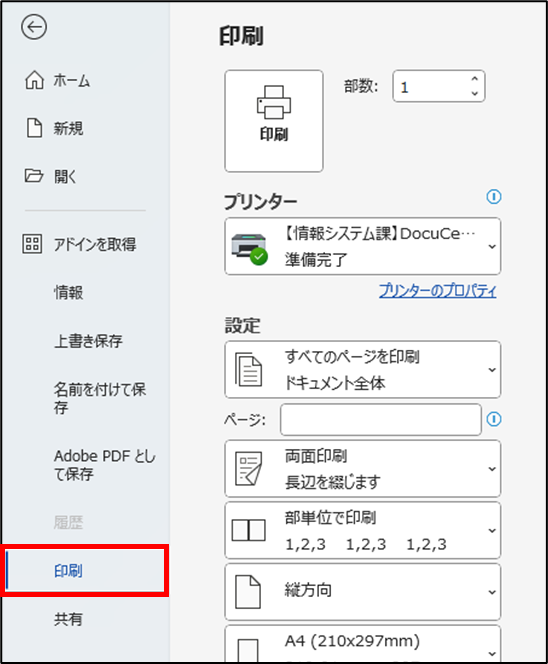
- ファイルメニューの「印刷」をクリックします。
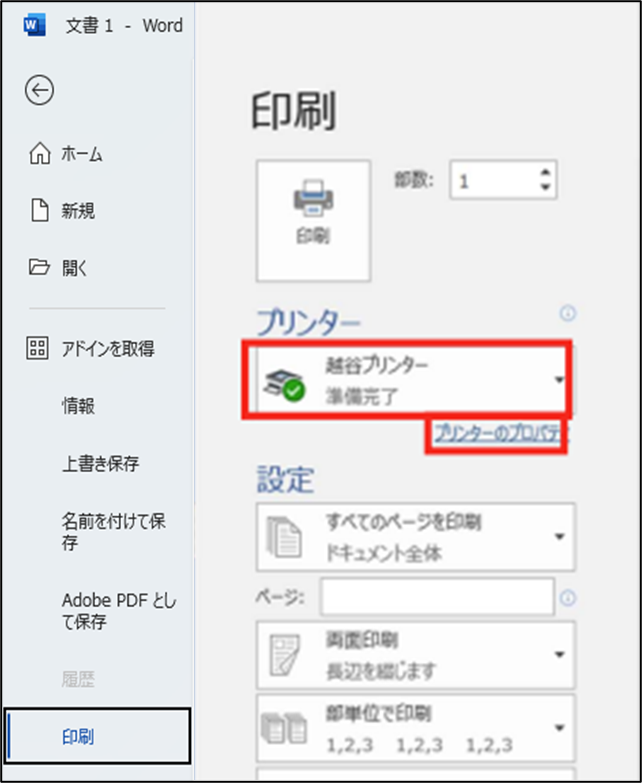
- 出力するプリンターを選択し、「プリンターのプロパティ」をクリックします。
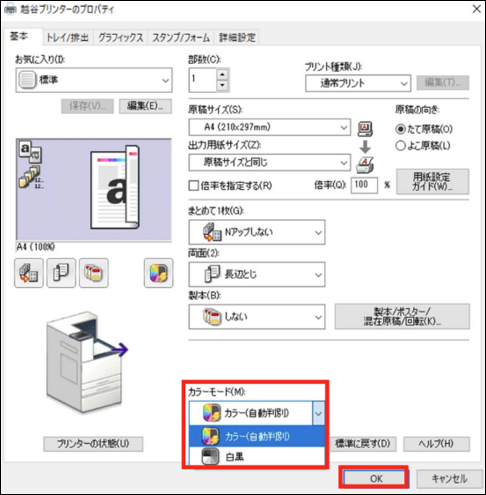
- 「カラーモード」の▼から「カラー」もしくは「白黒」を選択し、「OK」をクリックします。
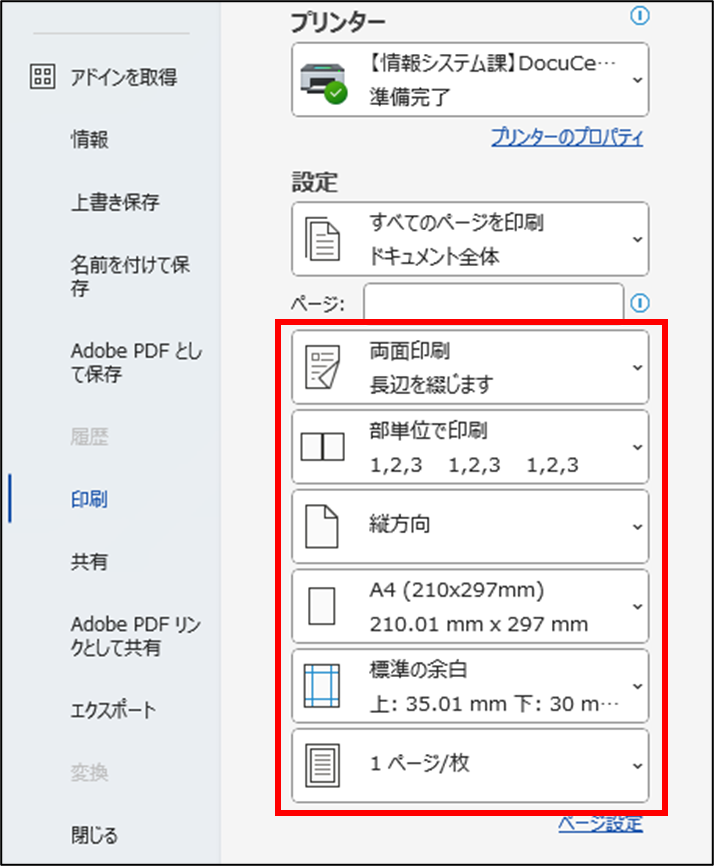
- 「設定」項目で印刷の詳細を変更します。変更できる内容は以下のとおりです。
- 両面または片面印刷
- 部単位またはページ単位での印刷
- 印刷方向の変更(縦印刷/横印刷)
- 用紙サイズ(出力するプリンターによって指定できるサイズが異なります。) 余白の設定
- 集約印刷(用紙 1 枚に対して、複数ページを縮小して印刷すること)の指定
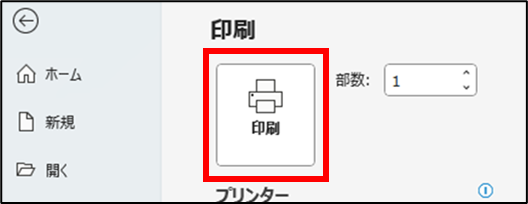
- 「印刷」ボタンをクリックして印刷を開始します。
- 消費ポイントの確認画面が表示されます。
内容を確認し、「OK」をクリックします。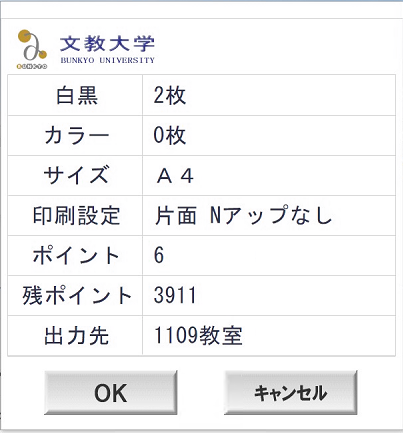
- 指定したプリンタで印刷されます。
- ここから後は、キャンパスごとに作業が異なります。
湘南・東京あだちキャンパス
- 同じ教室にあるプリンタで印刷されます。
- 他の人の印刷物と取り違えないように注意してください。
越谷キャンパス
- オンデマンドプリンタの設置場所へ行きます。
オンデマンドプリンタの場所はこちらからご確認ください。 - プリンターのカードリーダーに学生証を通してログインします。
なお、学生証を忘れてしまった場合は、タッチパネルからユーザー名とパスワードを入力することでログイン可能です。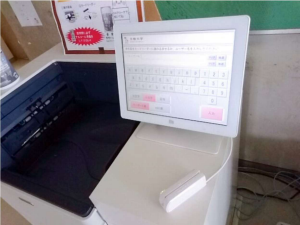
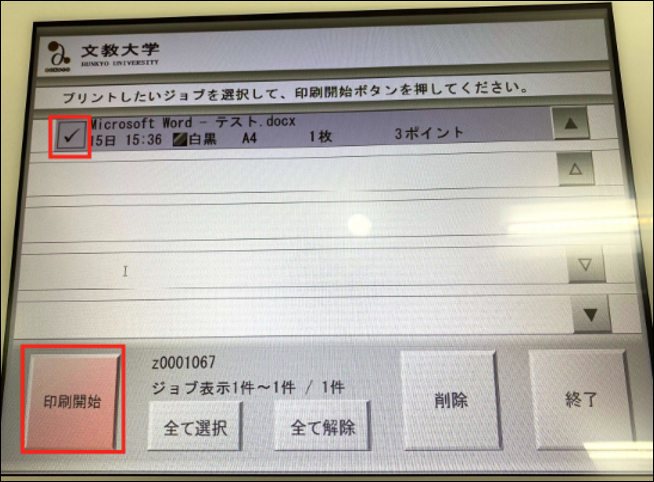
- 印刷したい項目にチェックを入れ、「印刷開始」ボタンをクリックします。
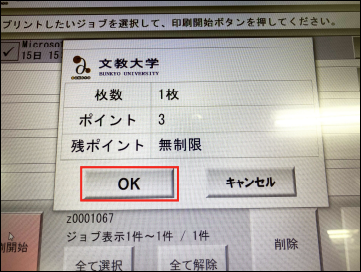
- 確認画面が表示されるので、「OK」をクリックします。
- オンデマンドプリンタから印刷されます。
カラー印刷の方法
教室プリンタで印刷すると、標準設定ではモノクロで印刷されます。
カラー印刷をしたい場合は、以下の手順でプリンタのプロパティを変更してから、印刷してください。
ブラウザなどのアプリケーションソフト上で、カラー印刷に切り替えても反映されません。
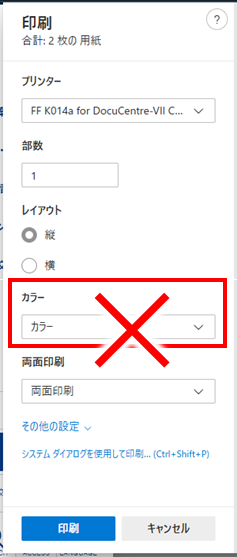
-
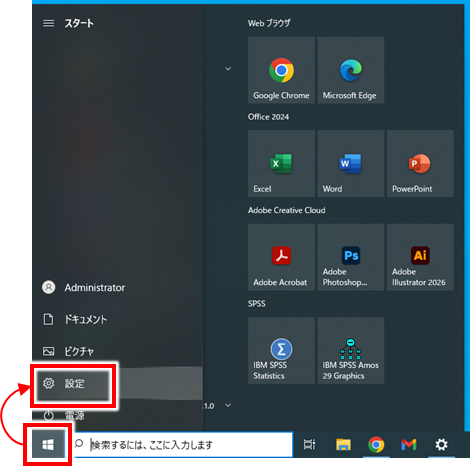
スタートボタンを左クリックした後、「設定」を選択します。
-
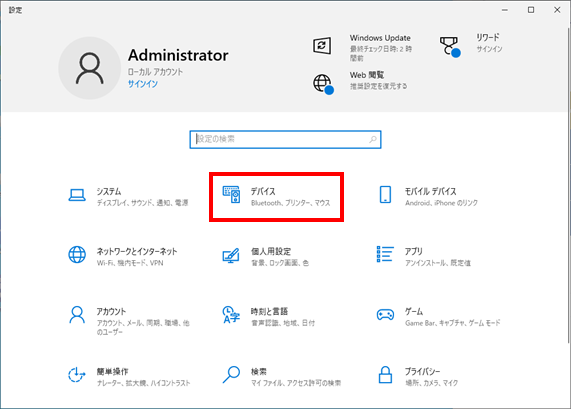
Windowsの設定の中から「デバイス」を選択します。
-
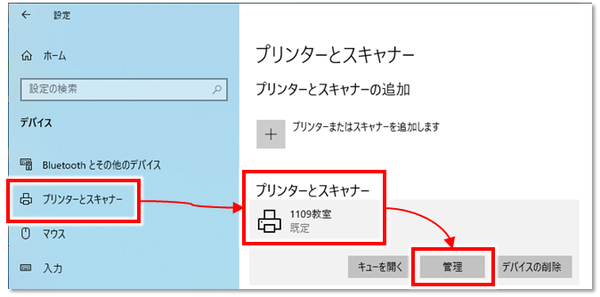
下記の順番でプリンターの管理を開きます。
-
プリンターとスキャナー
-
教室プリンター
-
管理
-
-
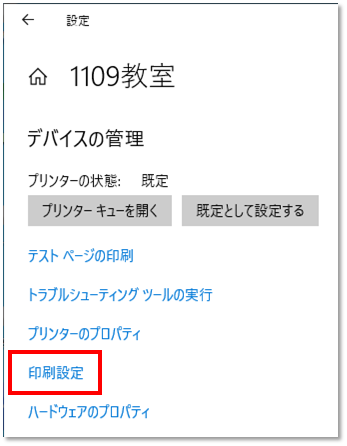
「印刷設定」を選択します。
-
カラーモードのプルダウンから「カラー(自動判別)」を選び、「適用」を選択します。
- この設定をした後に印刷するものは、全てカラーで印刷されます。
白黒に戻す場合は同じ手順で戻してください。
カラーモードの違い
カラー(自動判別)
「白黒のみ」or「カラー」をページごとに自動判別し印刷を行います。
※印刷ポイントは、白黒1ページ(3ポイント) +カラー1ページ (9ポイント) の場合= 12ポイントを消費します。
白黒
「白黒」「カラー」のページがデータ内に混在していても、全て白黒で印刷を行います。
※印刷ポイントも全て白黒で算出されます。