
- ホーム
- はじめての方へ
- セキュリティ対策について
- セキュリティ対策ソフトの利用
セキュリティ対策ソフトの利用
新しく個人用ノートPCを購入した際、真っ先に行うべきことの一つがセキュリティ対策です。
PCはインターネットに接続することで、さまざまな脅威にさらされます。
ウイルス、マルウェア、ランサムウェアといった悪意のあるソフトウェアは、個人情報の漏洩やPCの動作不良を引き起こす可能性があります。
PCを安全に利用するために、必ずセキュリティ対策を行ってください。
大学として特定のセキュリティ対策ソフトの利用は指定していません。
このページでは、一般論としてセキュリティ対策ソフトウェアを有効にする方法を説明します。
PCはインターネットに接続することで、さまざまな脅威にさらされます。
ウイルス、マルウェア、ランサムウェアといった悪意のあるソフトウェアは、個人情報の漏洩やPCの動作不良を引き起こす可能性があります。
PCを安全に利用するために、必ずセキュリティ対策を行ってください。
大学として特定のセキュリティ対策ソフトの利用は指定していません。
このページでは、一般論としてセキュリティ対策ソフトウェアを有効にする方法を説明します。
目次
市販のセキュリティ対策ソフトウェアを使用する場合
市販のセキュリティ対策ソフトウェアを使用する場合は、そのソフトの有効期限を確認し、最新の定義ファイルに更新する設定を必ず行ってください。
- 各ソフトウェアメーカーのホームページからインストール
- ソフトウェアの有効期限の確認
- 定義ファイルが最新になっていることの確認
Windows標準 Microsoft Defender を使用する場合
新しく個人用ノートPCを購入した際には、試用版のセキュリティ対策ソフトがプレインストールされている場合があります。
Microsoft Defender を利用する場合は、プレインストールされたセキュリティ対策ソフトをアンインストールした後に、下記手順に沿って Microsoft Defender を有効化してください。
- Windowsボタン
 を右クリックし、「設定」を選択。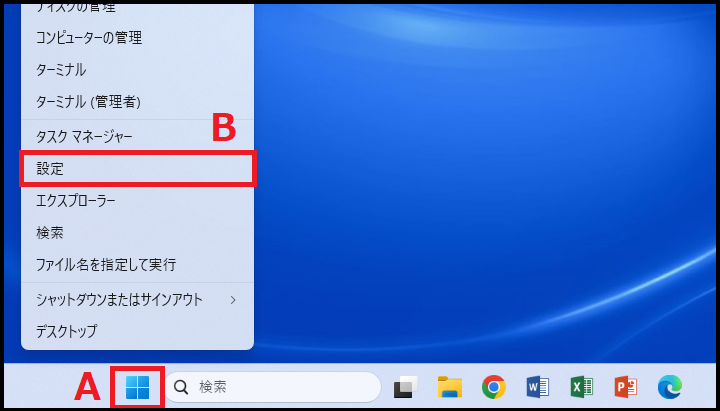
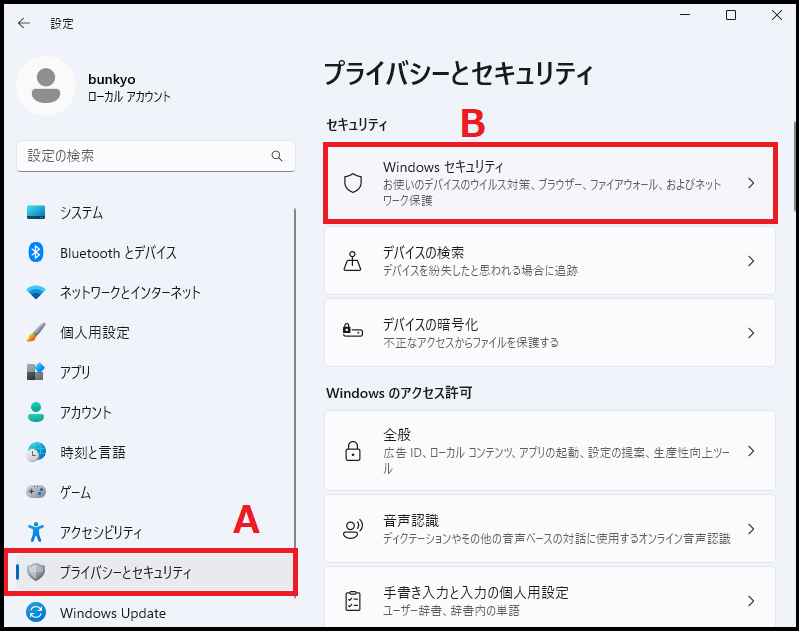
- 画面左のカテゴリから「プライバシーとセキュリティ」を選択し、「Windows セキュリティ」を選択。
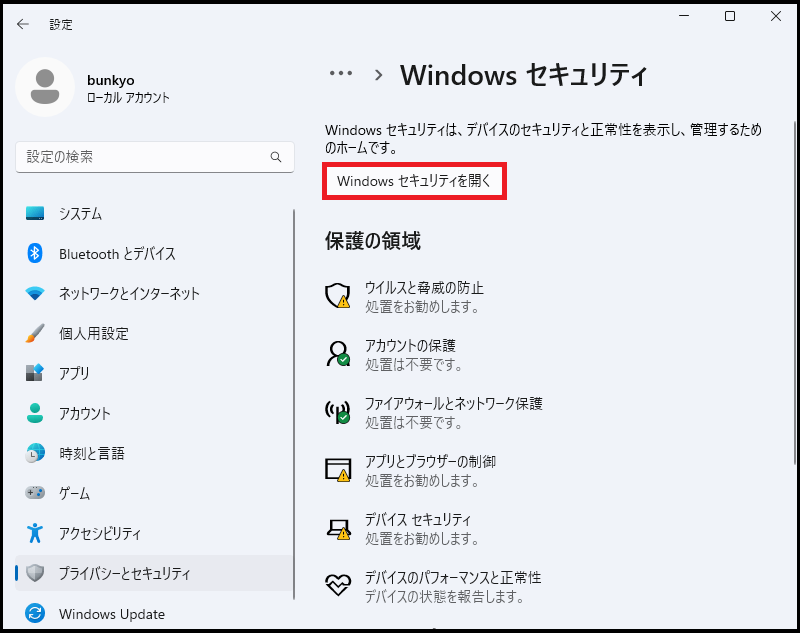
- 「Windows セキュリティを開く」ボタンをクリック。
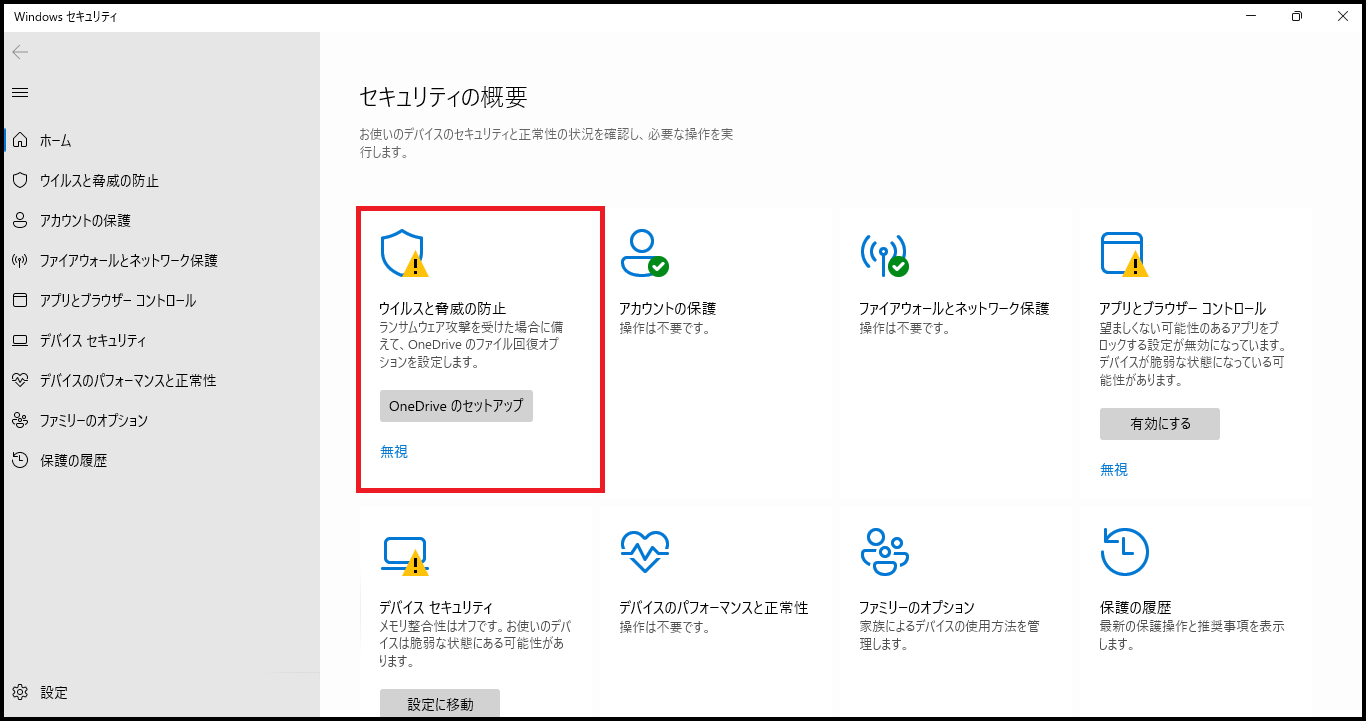
- Windows セキュリティのホーム画面にある「ウイルスと脅威の防止」パネルをクリック。
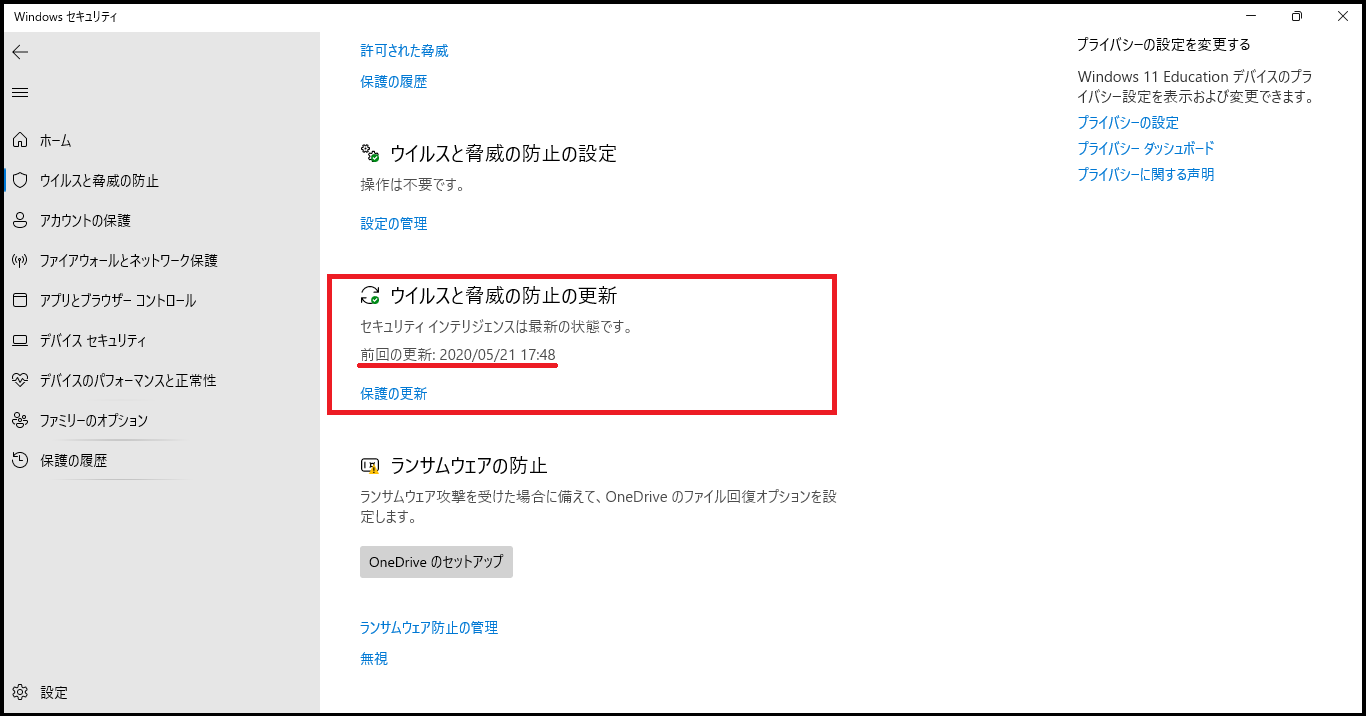
- 中段にある「ウイルスと脅威の防止の更新」の前回の更新を確認し、最新でない場合は下の「保護の更新」をクリック。
- 「更新プログラムのチェック」ボタンをクリック。
※セキュリティインテリジェンスとは、Microsoft Defender におけるウイルス定義のこと。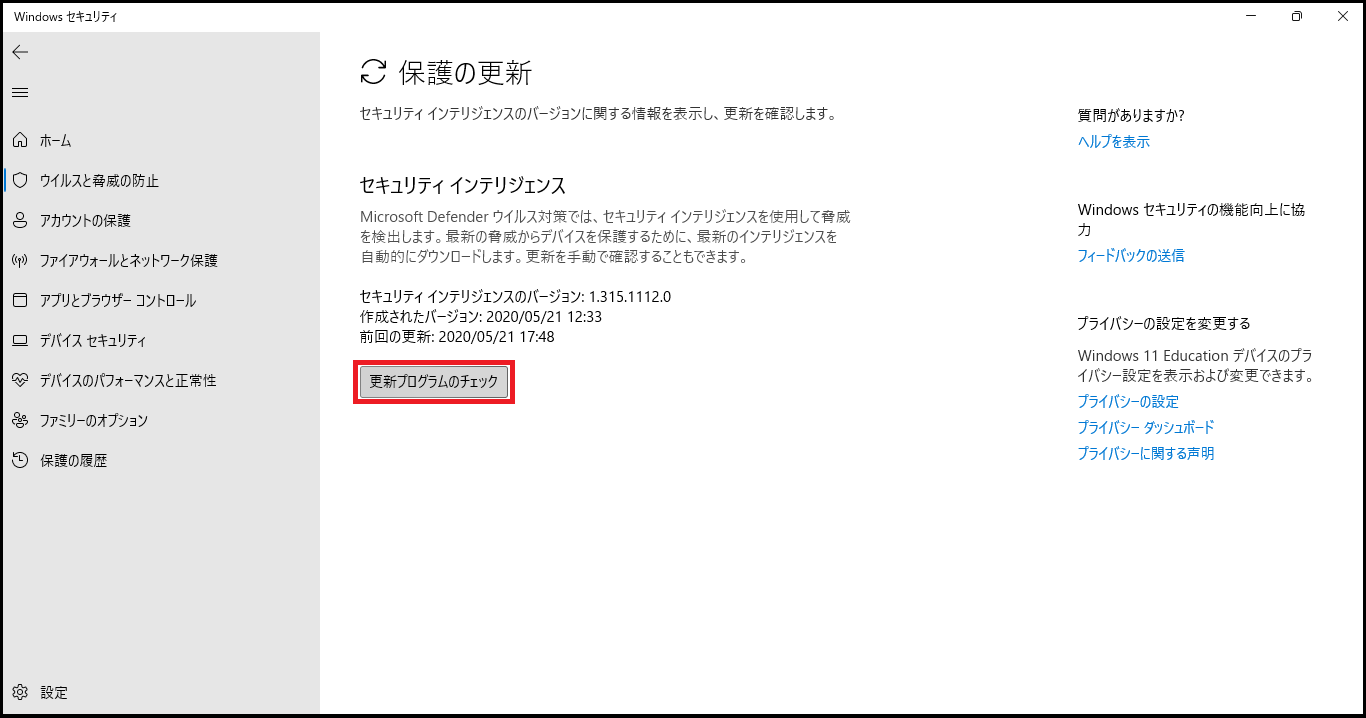
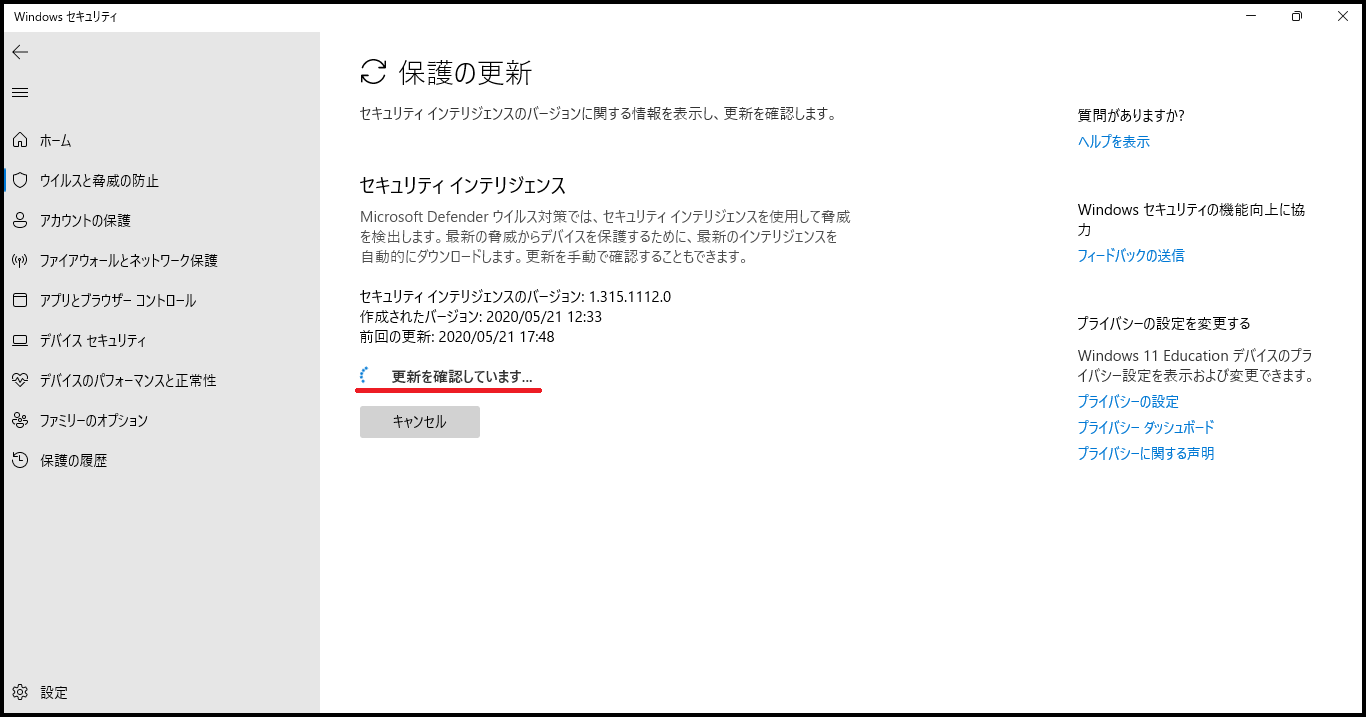
- 更新完了まで待機。
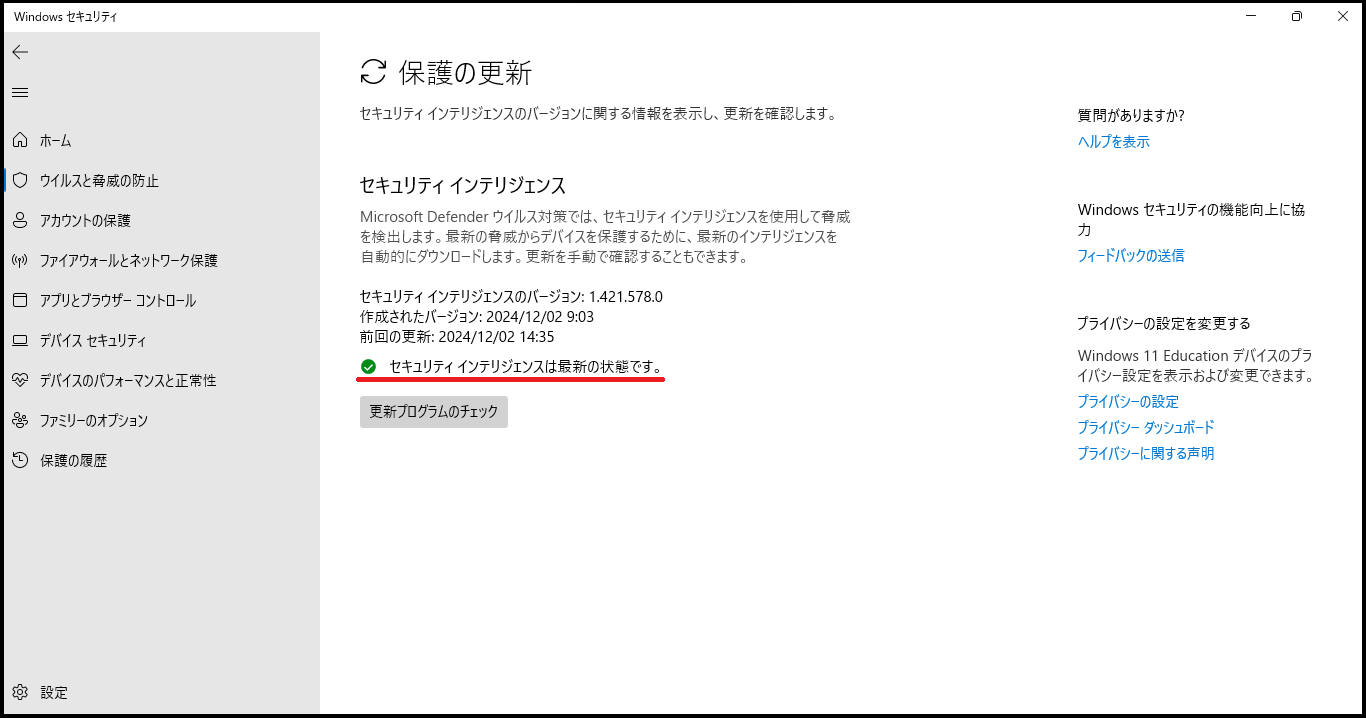
- 「セキュリティインテリジェンスは最新の状態です」と表示されれば更新は完了。
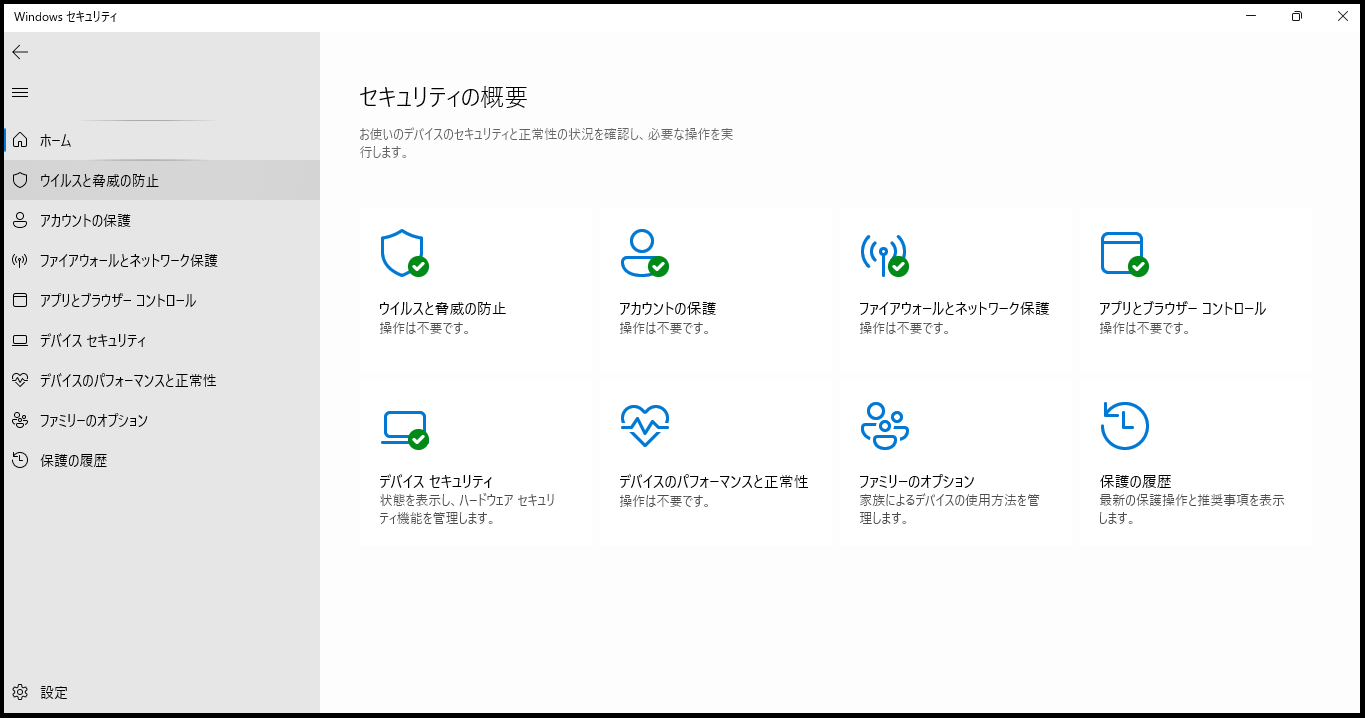
- Windows セキュリティのホーム画面にて、注意
 が表示されている場合、 Microsoft Defender が正常に動作しない可能性があります。
下記手順に従って、問題を解消してください。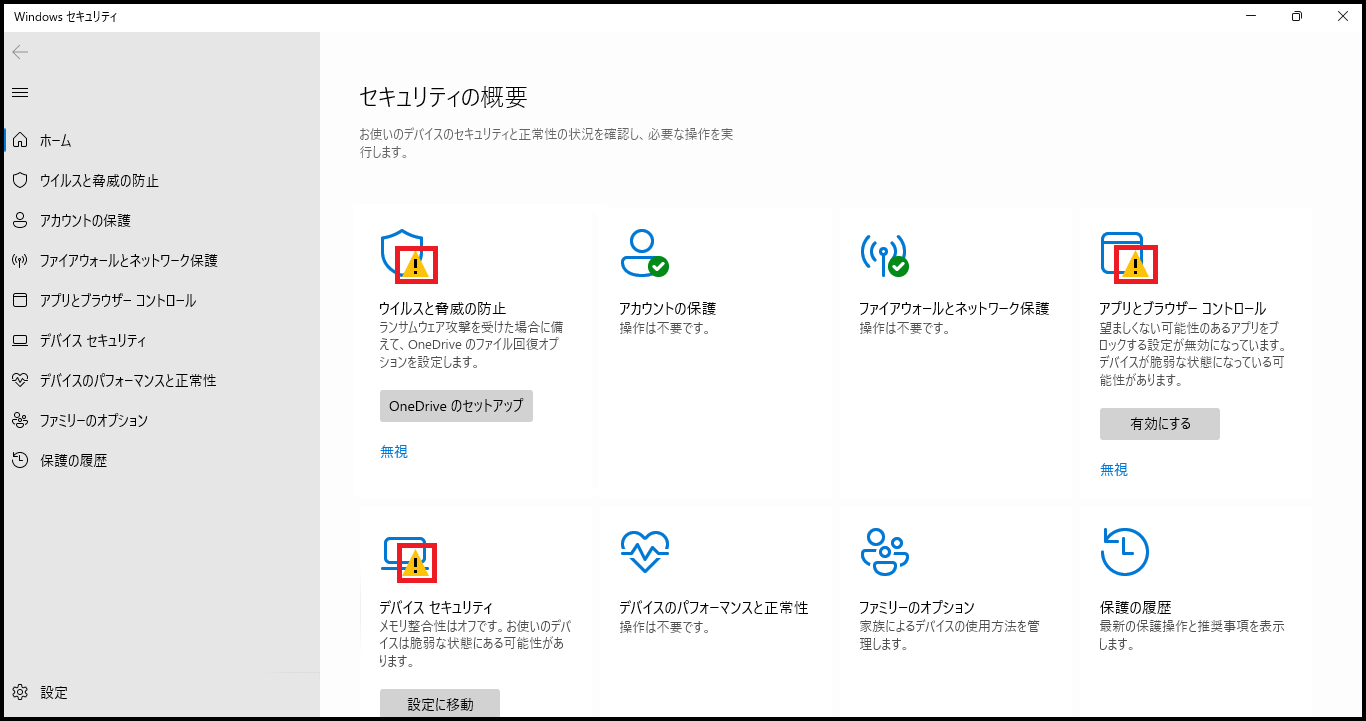
ウイルスと脅威の防止
- 「ウイルスと脅威の防止」パネルにおいて、One Drive へバックアップを設定しない場合は「無視」をクリック。
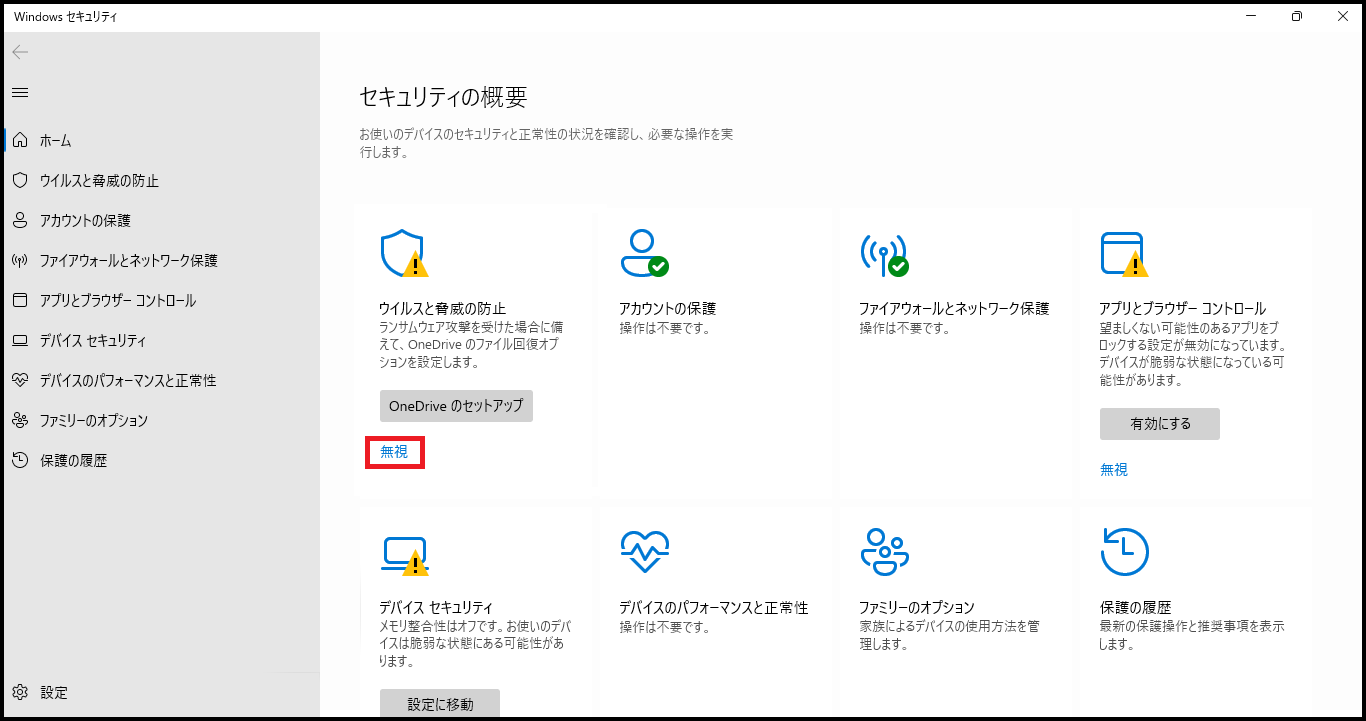
- 「ウイルスと脅威の防止」パネルにおいて有効化
 されたことを確認。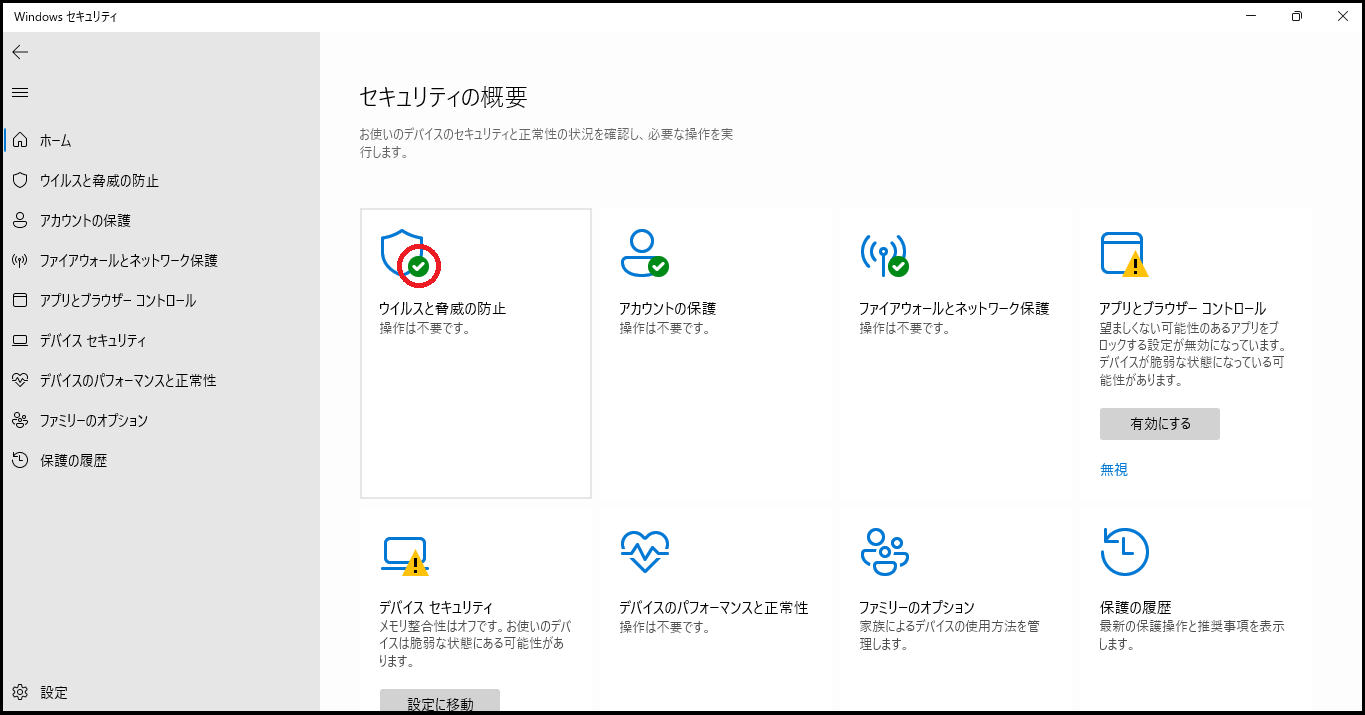
アプリとブラウザコントロール
- 「アプリとブラウザコントロール」パネルにて、「有効化する」を押下。
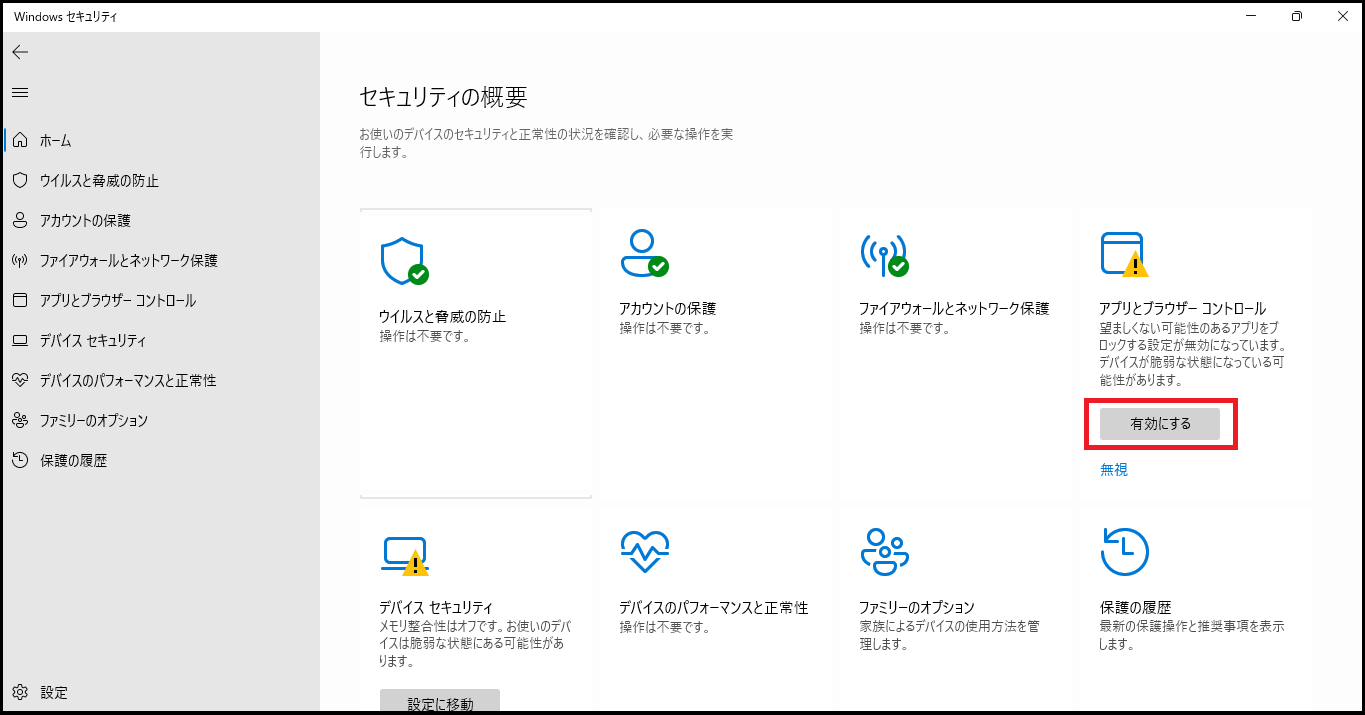
- 「アプリとブラウザコントロール」パネルにおいて有効化されたことを確認
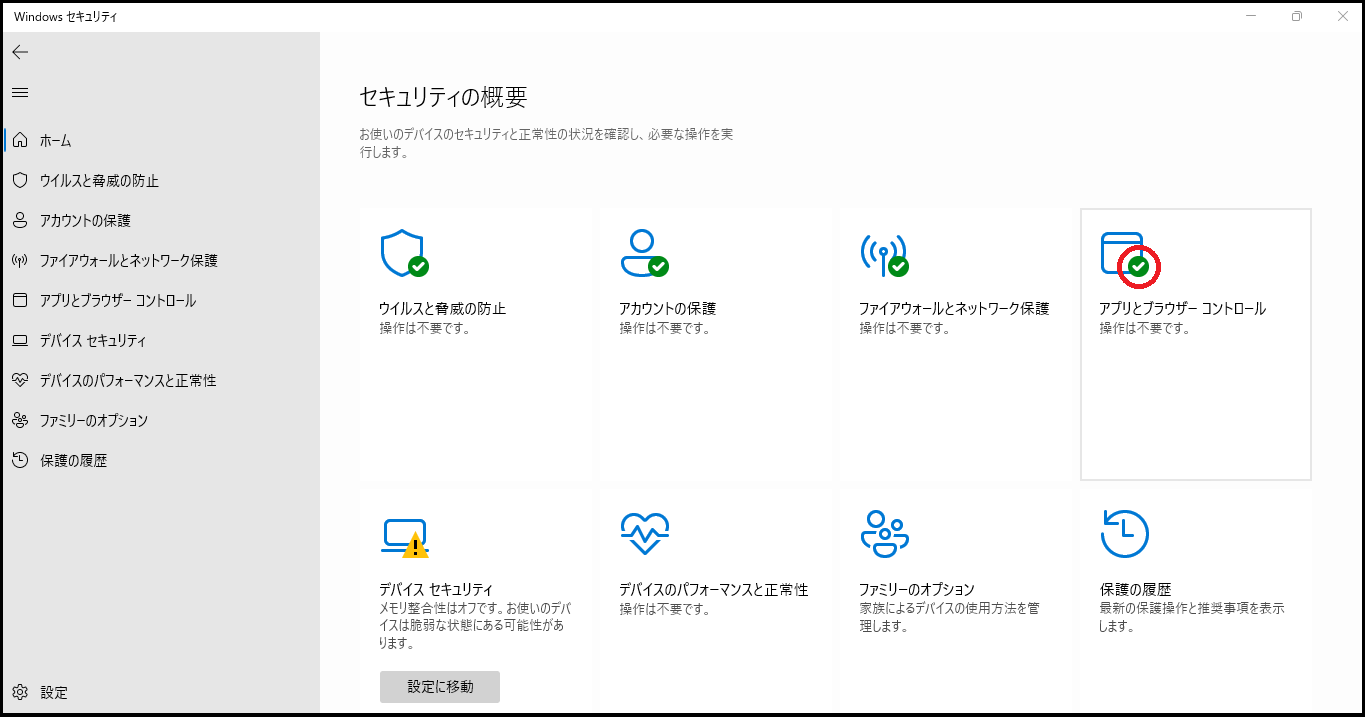
デバイスセキュリティ
- 「デバイスセキュリティ」パネルにて、「設定に移動」を押下。
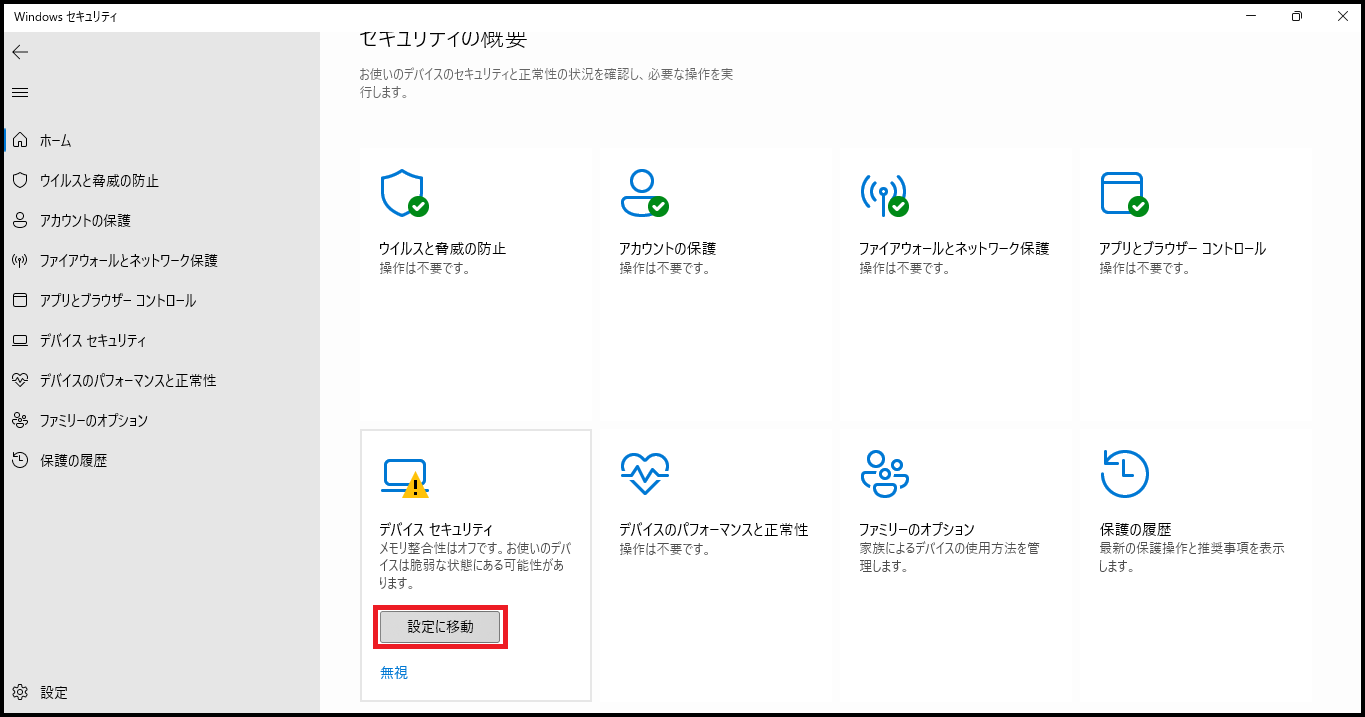
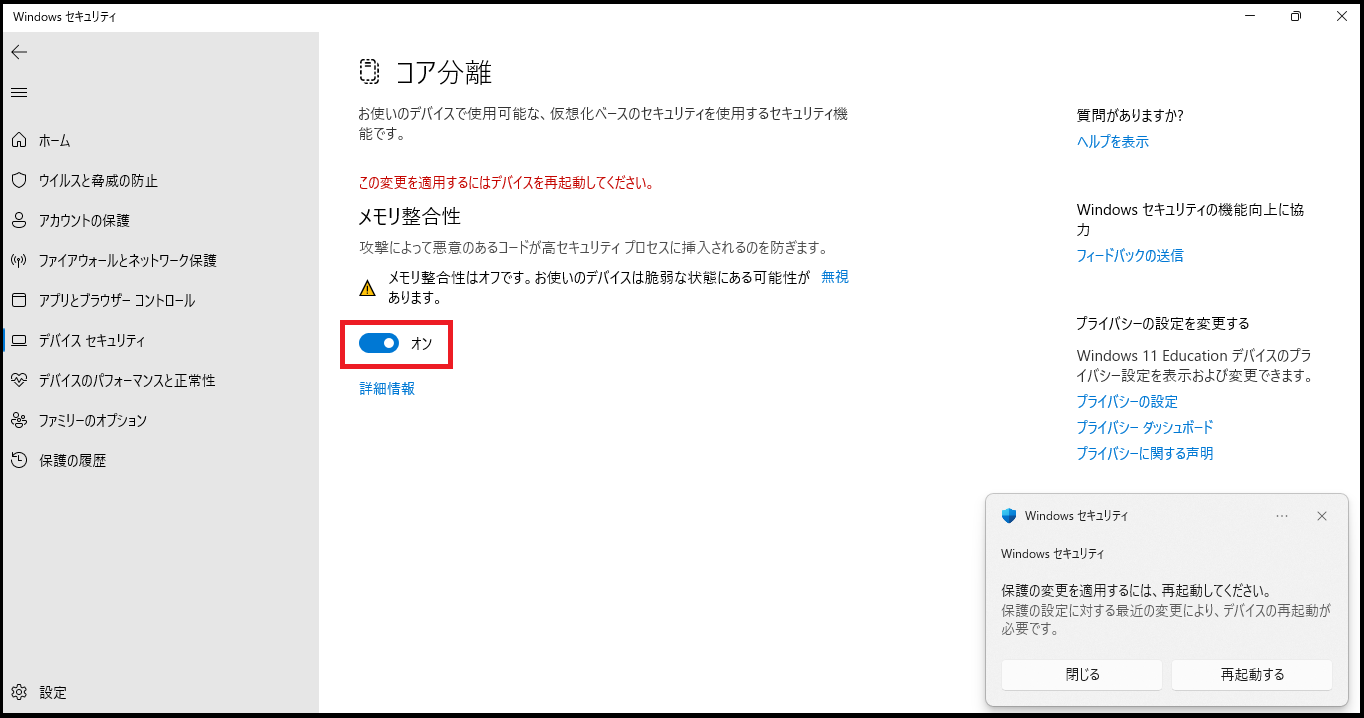
- コア分離のメモリ整合性項目を「オフ」から「オン」にする
※ノートPCによっては「オン」にできない場合もあります。その場合は以下手順を無視してください。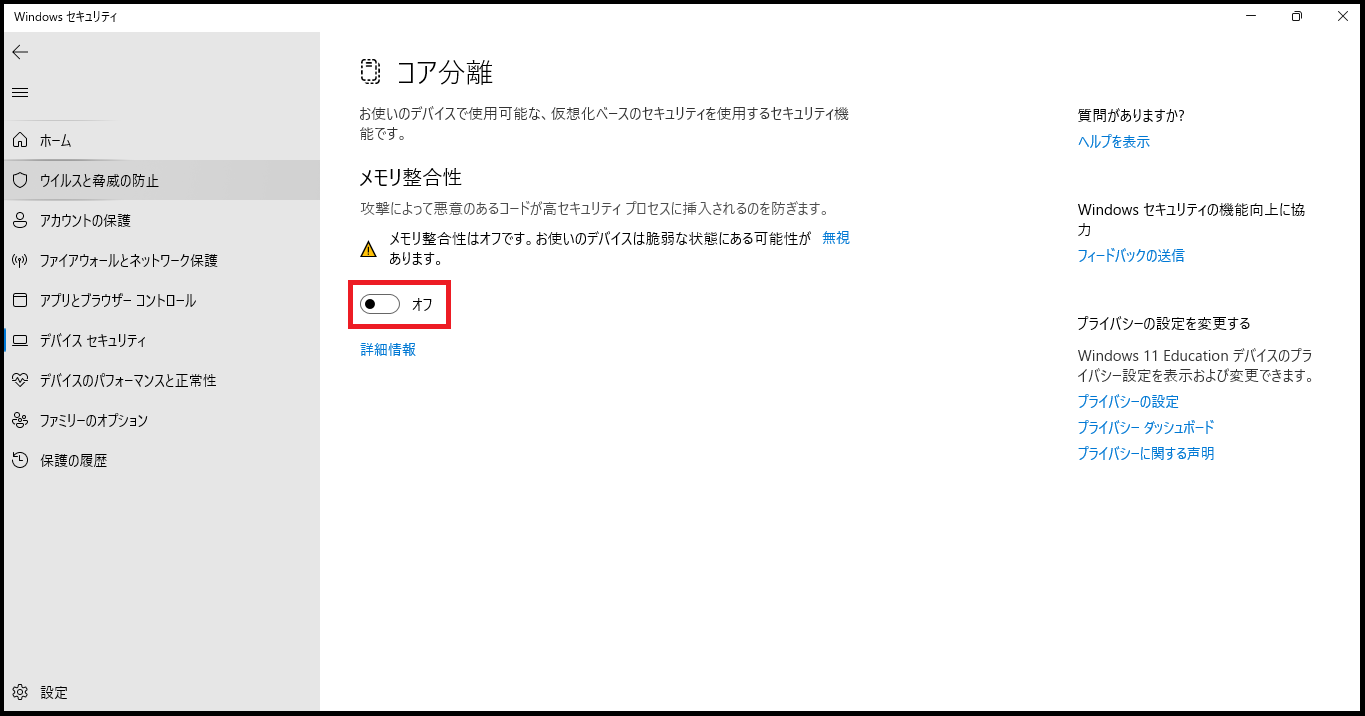
- ユーザーアカウント制御ウィンドウにて、「はい」を押下。
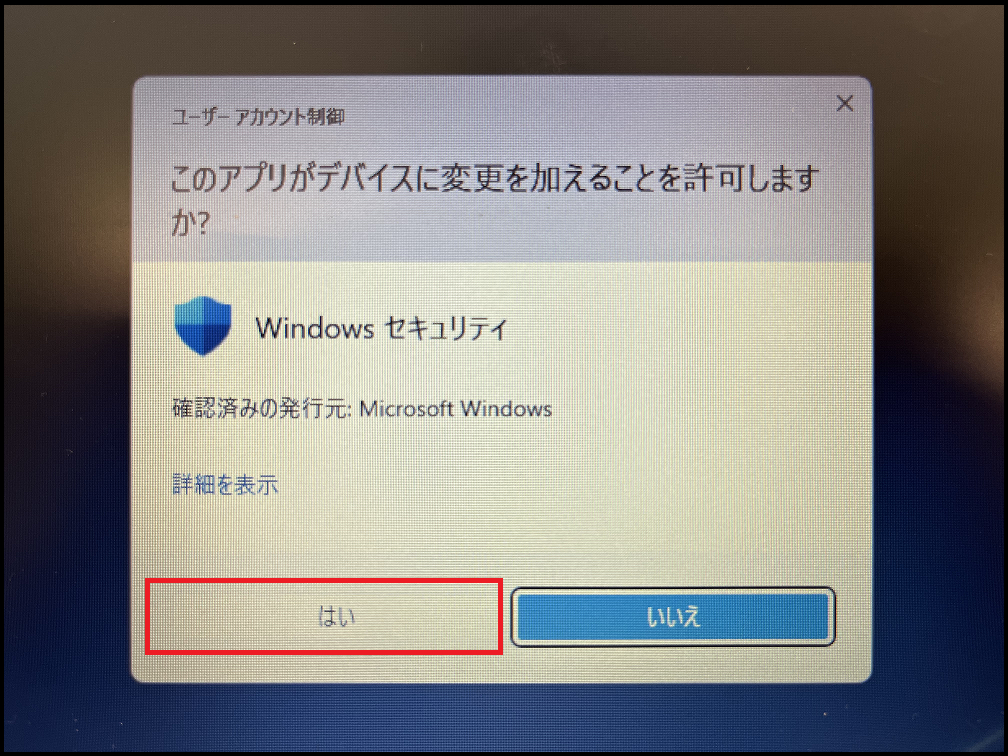
- コア分離のメモリ整合性項目が「オン」になっていることを確認し、PCを「再起動」。
- Windows セキュリティのホーム画面にて、すべての項目が有効化されていることを確認
Microsoft Defender やセキュリティインテリジェンスの更新は Windows Update の一部として提供されます。
自動的に Windows Update する設定になっていることを確認し、最新の状態を保つようにしてください。