
ファイル置き場の使い分け
このページでは、授業準備・校務などの用途に応じたファイルストレージの使い分けについて説明します。
一般ユーザーとして利用できるファイルストレージについては、学生向けの案内ページを参照して下さい。
クラウドストレージ
クラウドストレージは、オンラインのファイル置き場です。学内・学外からアクセス可能です。
manaba
manabaとは、本学で利用しているLMS(Learning Management System)です。
manabaには授業資料配付・課題回収機能があります。
manabaの履修者情報はB!Naviと連動しており、ファイルにアクセスできるユーザーが自動的に履修者に限られます。
ファイルサイズが30MB以下であれば、manabaで授業資料配付・課題回収するのがおすすめです。
manabaの利用方法については>こちらのページを参照してください。
Googleドライブ
Googleドライブでは、容量制限無しにファイルの配付が可能です。
ただし、アクセス権の付与・制限を手動で行う必要があります。
Googleドライブの利用方法については>こちらのページを参照してください。
Googleフォーム
Googleフォーム(+Googleドライブ)を利用すると、オンラインで大容量ファイルの回収が可能です。
回収ファイルが30MB未満であればmanabaを、それ以上であればオンライン提出用Googleフォームの利用をお薦めします。
オンライン提出用Googleフォームのメリットは以下のとおりです。
- 学内・学外PCからアクセスできる
- 1ファイル10GBまで、全ファイル合計で1TBまで保存できる
- 提出済者のリストがExcelでダウンロードできる
- 未提出者のリストを確認し、提出を催促できる
- 複雑なアクセス権の設定が不要になる
初期設定を済ませたテンプレートファイルをご用意しましたので、コピーしてご利用ください。
詳細な利用方法については、教員向オンラインマニュアルをご覧ください。
学内ファイルサーバ
学内には目的に応じたファイルサーバ・共有フォルダをご用意しています。
学外からはアクセスできませんが、頻繁に編集する大容量ファイル・高いセキュリティを求められるファイルの共有にご利用ください。
jugyoフォルダ
jugyoフォルダとは、学内ファイルサーバに設けられた授業資料等のファイルを配布する場所です。
授業資料の配付・レポート等の回収には、manabaの利用がお奨めです。
jugyoフォルダは、manabaやGoogleドライブで扱えないような大容量・多数のファイルのやりとりにご利用ください。
初期設定では、教員のみ書き込み可能、学生は読み取りのみ可能です。
このフォルダに置かれたファイルは、初期設定では学内全ユーザーが閲覧可能になります。
個人情報などを含むファイルは置かないで下さい。
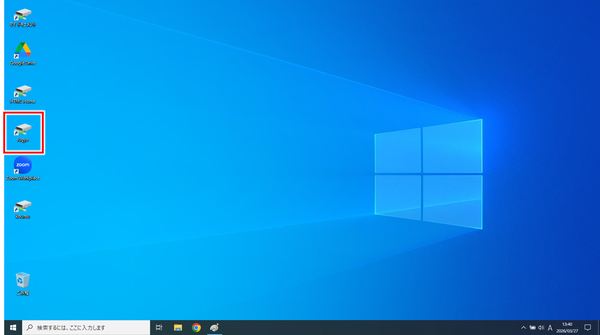
教室PCでは、デスクトップ上のショートカットからアクセス可能です。
また、ドライブレターOとしてもアクセス可能です。
jugyoフォルダ内の使い分け
jugyoフォルダ内は、各学部・大学院別にフォルダが分けられています。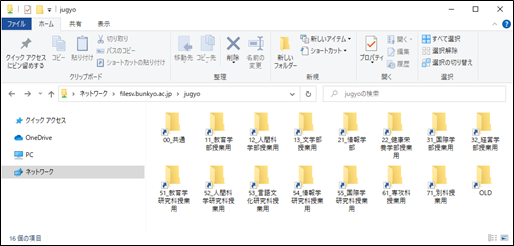
自身が所属する学部フォルダ内に、自身の名前のフォルダを作り、その中に授業名フォルダを作成してご利用ください。
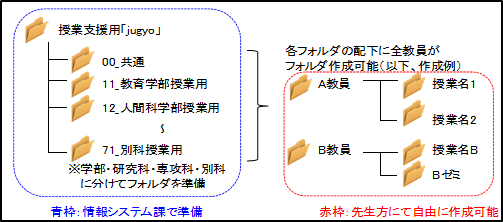
いずれのフォルダ内にも専任・非常勤を問わず全教員が共有フォルダ(サブフォルダ)を作成することが可能です。
新規で作成したフォルダは、全学生・全教職員が閲覧可能なアクセス権になります。
作成したフォルダは作成者自身での管理をお願いします。
また、サブフォルダを作成する際は、学生から見て分かりやすい構成及び名称で作成することをお奨めします。
提出用フォルダの作成
課題ファイルの提出場所として「jugyo」フォルダを利用することも可能です。
学生が書き込みできるようアクセス権の変更をしますので、ご希望の先生は情報システム課にご相談ください。
学内PCからアクセスする方法
研究室PCや個人持込PCなど、学内ネットに接続したPCから各フォルダにアクセス方法は以下の通りです。
- スタートメニューを右クリックして「ファイル名を指定して実行」を選択します。
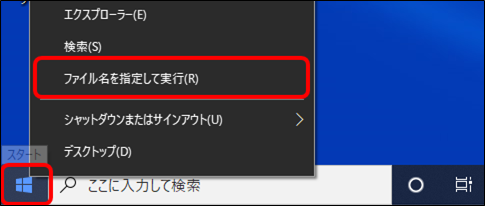
- 入力画面が表示されるので、以下の通り入力し、「OK」を選択します。
\\filesv.bunkyo.ac.jp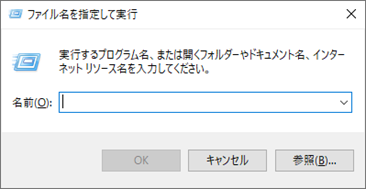
- 認証画面が表示されるので、ユーザ名・パスワードを入力します。
※この画面は2回表示されることがあります。その際は2回ユーザー名・パスワードを入力してください。
ユーザー名:「bunkyo\ユーザID」
パスワード:「教室PCにログインするパスワード」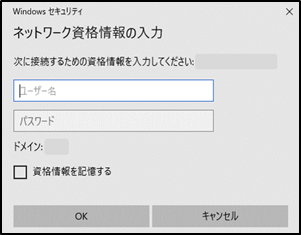
- jugyoフォルダが表示されます
koumuフォルダ
先生方が校務でデータ共有をするための領域として、「koumu」フォルダを学内ファイルサーバに設けています。
koumuフォルダでは、教員(専任・非常勤)・学部事務室職員とのデータ共有ができます。
利用方法はこちら(教職員のみ)を参照してください。
kyojimフォルダ
大学専任教員が専任職員とデータを共有するための領域として、「kyojim」フォルダを学内ファイルサーバに設けています。
「kyojim」フォルダ内に各種フォルダを用意していますので、必要に応じてご利用ください。
利用方法はこちら(教職員のみ)を参照してください。