
- ホーム
- ソフトウェア配布・設定
- Zoom
Zoom
一部の授業では、オンライン会議システム「Zoom」を利用します。
教員から「この授業ではZoomを利用する」と指示があった場合だけ、このページの手順に従ってインストールをしてください。
教員から「この授業ではZoomを利用する」と指示があった場合だけ、このページの手順に従ってインストールをしてください。
目次
Zoomのインストール
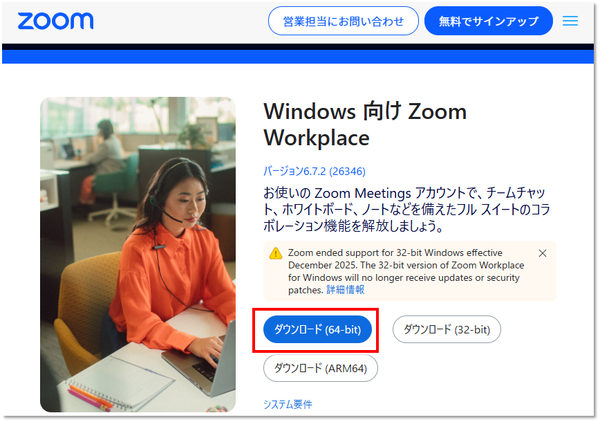
- Zoom社のダウンロードページを開く
https://zoom.us/download/ - Windows 向け Zoom Workplaceの「ダウンロード」をクリックする
- ダウンロードされたインストーラを実行し、インストールする
Zoomへのログイン
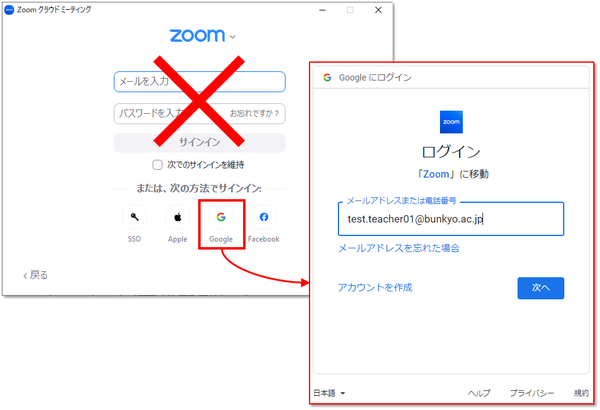
文教大学のZoomの初期設定は、@bunkyo.ac.jp以外のメンバはすぐには参加できない設定になっています。
@bunkyo.ac.jpのメンバかどうかの判断は、Googleボタンから@bunkyo.ac.jpメールアドレスでログインしたかどうかで判断されます。
Zoomを利用する際は、最初に表示されるメールアドレス・パスワード入力欄では無く、Googleボタンをクリックした後の入力欄からログインして利用してください。
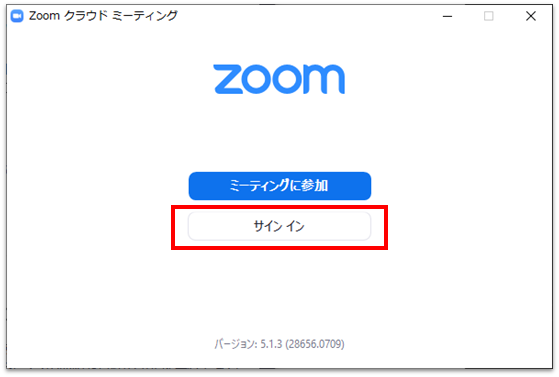
- Zoomを起動する。
- 「サインイン」ボタンをクリックする。
- ログイン画面が表示されるので、Googleボタンをクリックする。
この欄のメールアドレス・パスワード入力欄は使いません。 - 大学のメールアドレスを入力し、ログインする。
- 初回のみ、以下の画面が表示されるので、「アカウントの作成」をクリックする。
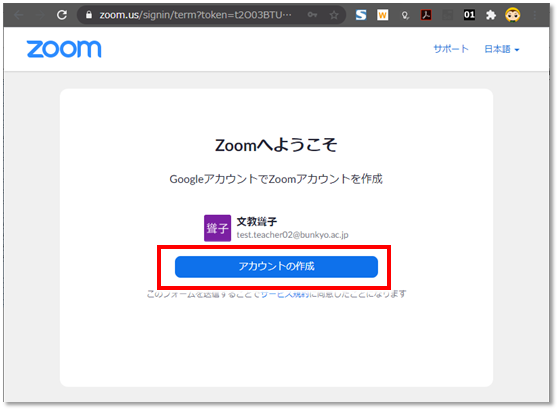
- 画面の指示に従い、初期設定を完了させる。