
ネットワークスキャナの使い方【東京あだち】
東京あだちキャンパス1109教室にはネットワークスキャナを設置しています。
最大A3サイズまでの紙・冊子をスキャンして、PDFファイル・画像ファイルとしてPCに取り込むことが可能です。
PC教室にコピー機はありませんが、紙をスキャンしてPCに取り込み、PCから印刷すれば同じことが実現可能です。
このページでは、ネットワークスキャナの使い方を説明します。
最大A3サイズまでの紙・冊子をスキャンして、PDFファイル・画像ファイルとしてPCに取り込むことが可能です。
PC教室にコピー機はありませんが、紙をスキャンしてPCに取り込み、PCから印刷すれば同じことが実現可能です。
このページでは、ネットワークスキャナの使い方を説明します。
目次
スキャナ設置教室
- 1109教室
紙原稿の設置
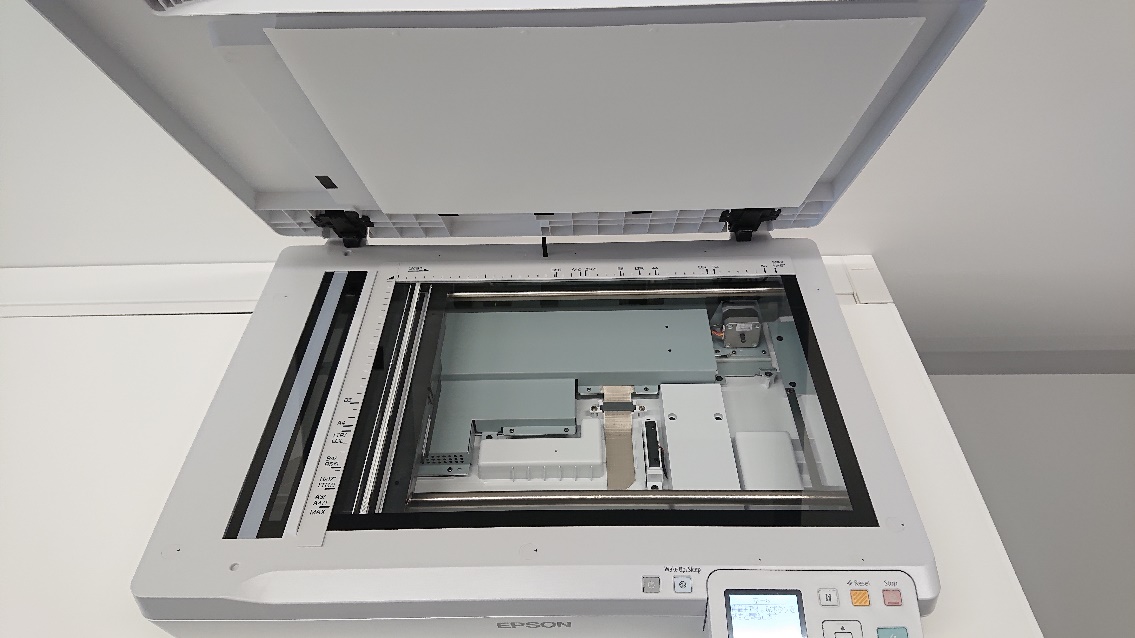
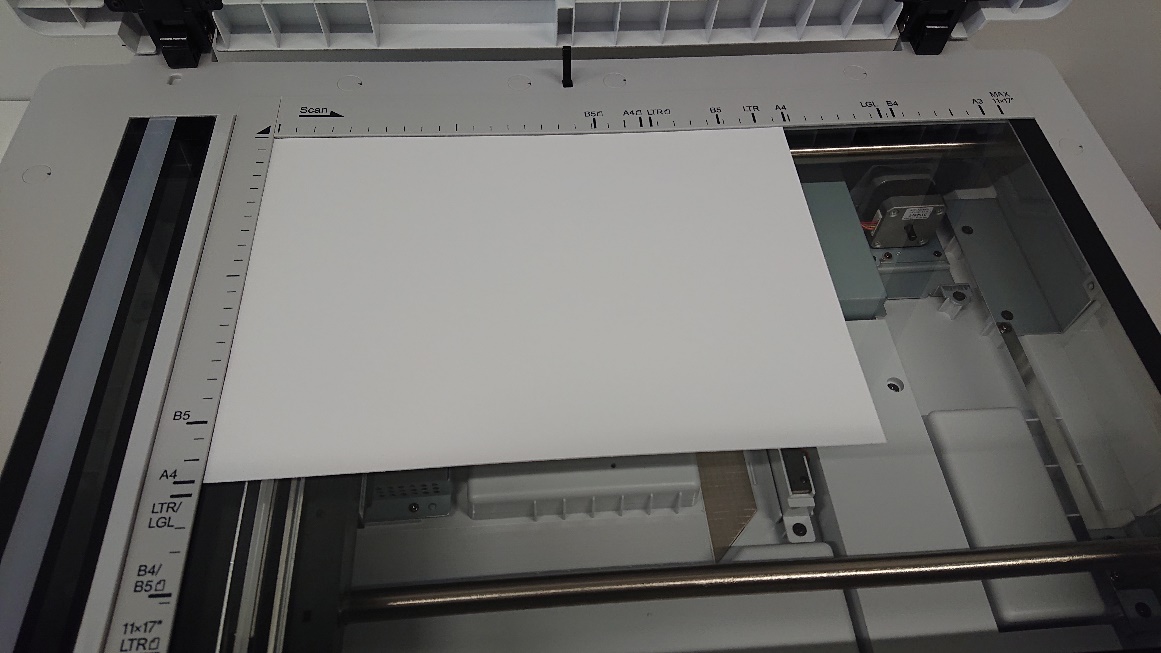
- カバーを開けて原稿を設置します。
スキャナの電源は ON です。カバーを開けると自動的に液晶画面が点灯します。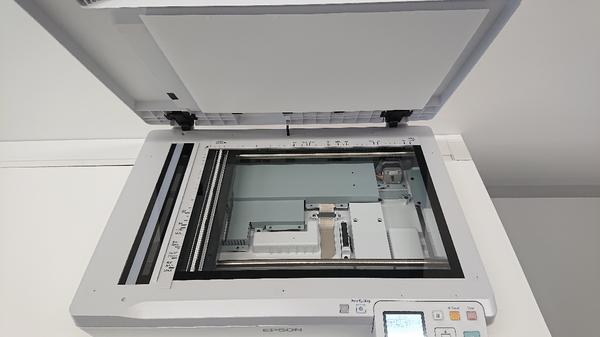
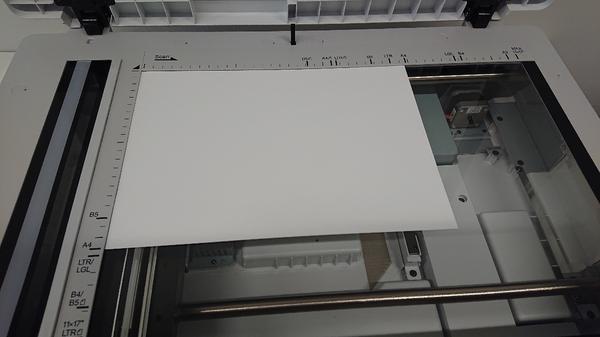
- 原稿は左上の隅を起点として置いてください。
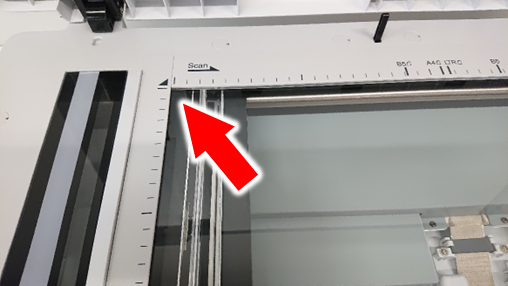
- 原稿を設置したらカバーを閉じます。
EPSON Scan2での取り込み
- 1109教室のPCにログインします。
- デスクトップ上の「 EPSON Scan2」をダブルクリックしてください。
「 EPSON Scan 」が起動します。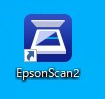
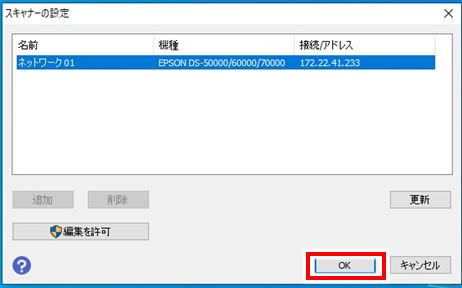
- スキャナーの設定のOKボタンをクリックします。
- イメージタイプ、解像度を指定して「スキャン」ボタンをクリックします。
※おすすめの解像度は、400dpiです。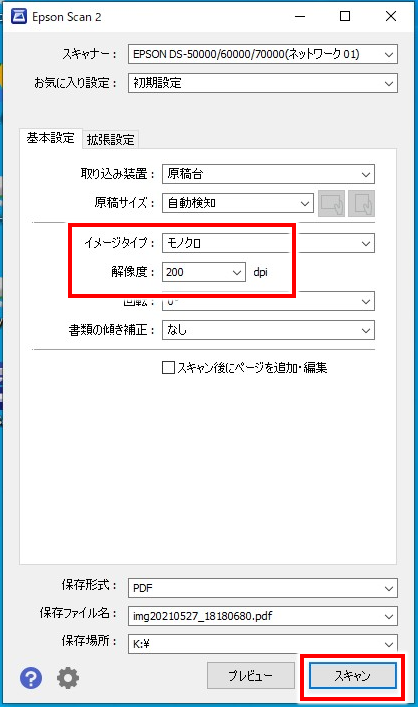
- スキャン完了後は、必ず右上の×ボタンで「EPSON Scan2」のウィンドウを閉じて下さい。
ウィンドウを閉じるまで、他の人がスキャンできなくなります。 - 保存場所の「K:\フォルダ」が開きます。スキャンしたデータを確認して下さい。
注意事項
- スキャナの電源は常時オンにしています。
スキャナの電源は切らないでください。 - 原稿を忘れないようにしましょう。