- ホーム
- ソフトウェア配布・設定
- Microsoft 365(Officeアプリ)
Microsoft 365(Officeアプリ)
本学では、マイクロソフト社と教育機関向けライセンスとして「Microsoft 365 Education」を契約しています。
この契約により本学に在籍している学生・教員(専任・非常勤)は、在籍期間中Officeソフト(Word, Excel, PowerPoint, Access)をインストールし、無料で利用することができます。
このページでは、Microsoft365デスクトップアプリのインストール方法について説明します。
この契約により本学に在籍している学生・教員(専任・非常勤)は、在籍期間中Officeソフト(Word, Excel, PowerPoint, Access)をインストールし、無料で利用することができます。
このページでは、Microsoft365デスクトップアプリのインストール方法について説明します。
目次
利用条件
- 対象者
- 学生・教員(専任・非常勤)
※職員はインストールすることができません。
- 学生・教員(専任・非常勤)
- 利用期間
- 利用できるのは、本学に在籍している間のみになります。
卒業・退学・退職と同時に利用できなくなります。
- 利用できるのは、本学に在籍している間のみになります。
- 認証
- 30日に1回、インターネットに接続した状態でライセンス認証を行う必要があります。
認証できない場合は機能制限モードになり、ドキュメントの表示・印刷のみ可能になります。
機能制限モードを解除するためには、正しいIDとパスワードで再度認証(サインイン)を行ってください。
認証(サインイン)のIDは「@bunkyo.ac.jpのメールアドレス」、「パスワード」が必要になります。
- 30日に1回、インターネットに接続した状態でライセンス認証を行う必要があります。
- インストール可能なPC
- ひとり5台までインストールすることができます。
- 対象OS
- マイクロソフト社がサポートしているWindows、Macのバージョン
すでに他のOffice製品が導入されているPCには、大学のOfficeをインストールできません。
大学のOfficeをインストールするには、他のOffice製品をアンインストールする必要があります。
大学のOfficeは卒業後使えなくなりますので、どちらがより長い期間利用できるかで、どちらのOfficeを利用するか判断してください。
<参考>ご存じですか? Office にはサポート期限があります - Microsoft atLife
インストール手順
- Microsoft365サイト(https://portal.office.com/ )にアクセスし、@bunkyo.ac.jpのメールアドレスでログインします。
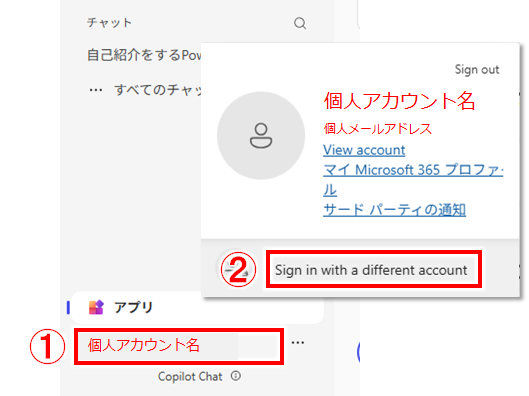
※自動でログインしてしまった場合、個人で取得したMicrosoftアカウントでログインしています。
以下の手順で、大学アカウントを追加してください。- 左下の個人アカウント名をクリックする
- 個人アカウントメニューが開くので、「Sign in with a different account」をクリックする
- ログイン画面が開くので、@bunkyo.ac.jpのメールアドレスでログインする
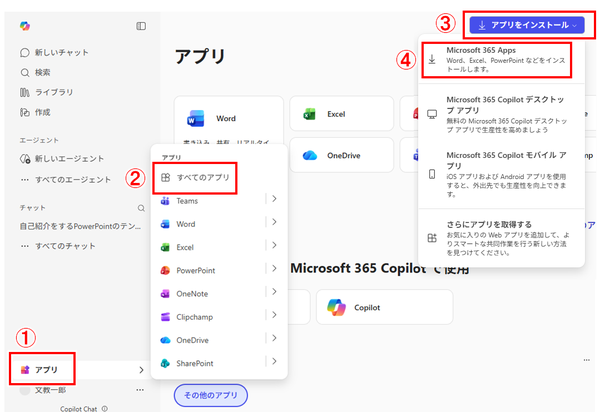
- 左サイドバーの「アプリ」を選択、右上の「アプリをインストール」をクリック、「Microsoft 365 Apps」をクリックします。
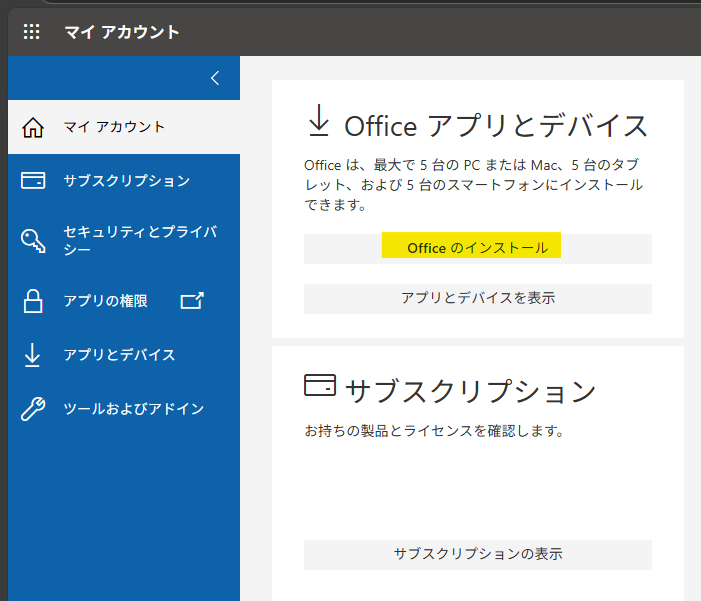
- マイアカウント画面に切り替わるので、「Officeのインストール」を選択します。
Officeアプリのダウンロードが始まります。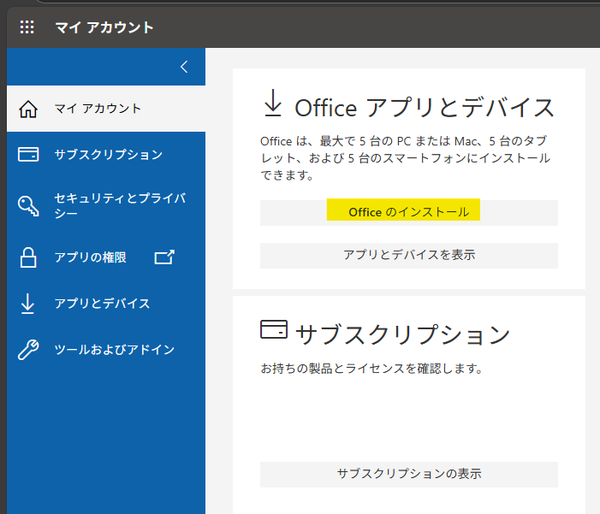
- ダウンロードしたOfficeアプリを「実行」します。
Windowsの場合
ダウンロードした「OfficeSetup.exe」をダブルクリックします。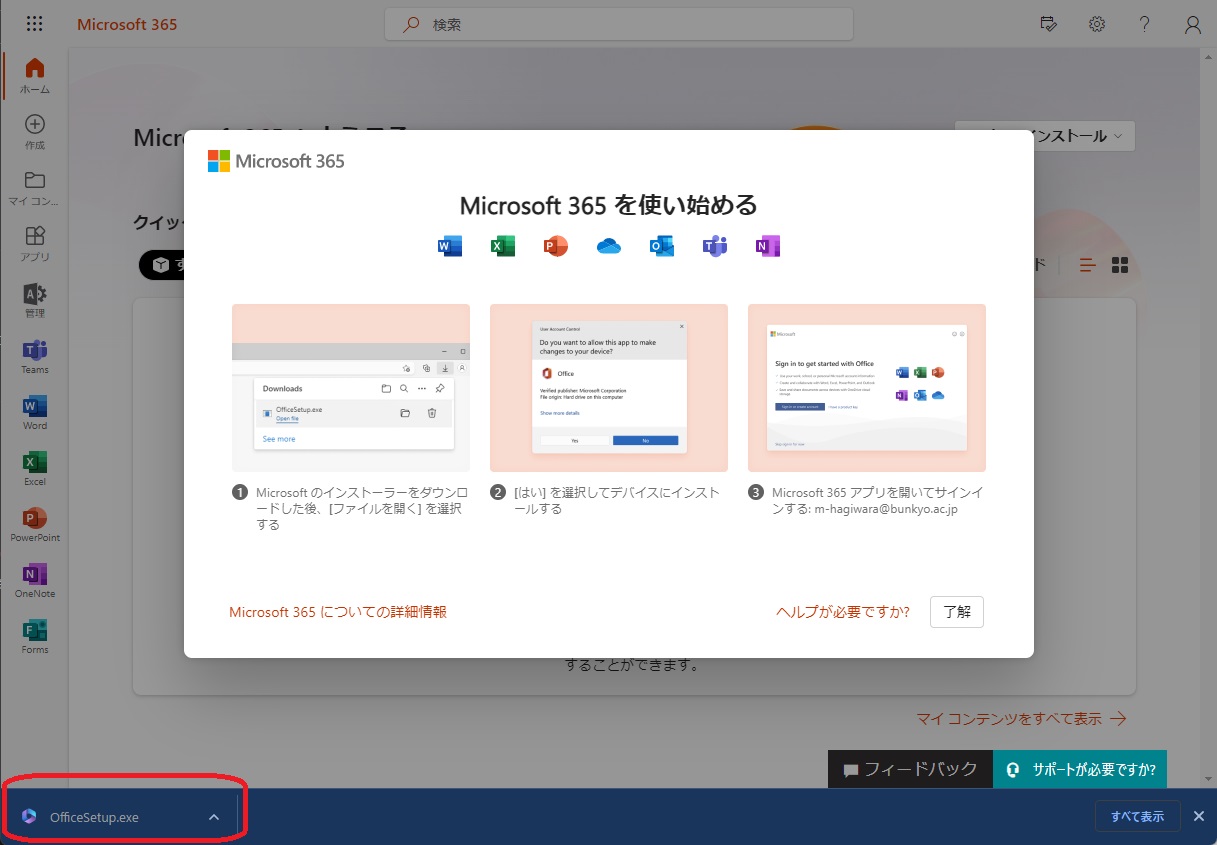
Macの場合
ダウンロードが完了したら検索を開き、[ダウンロード] に移動します。
Microsoft_Office_2016_Installer.pkg をダブルクリックします 。
(名前は多少異なることがあります)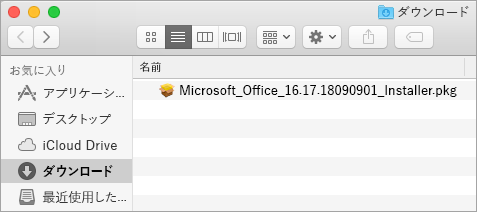
- インストールが始まるので、画面の指示に従いインストールします。
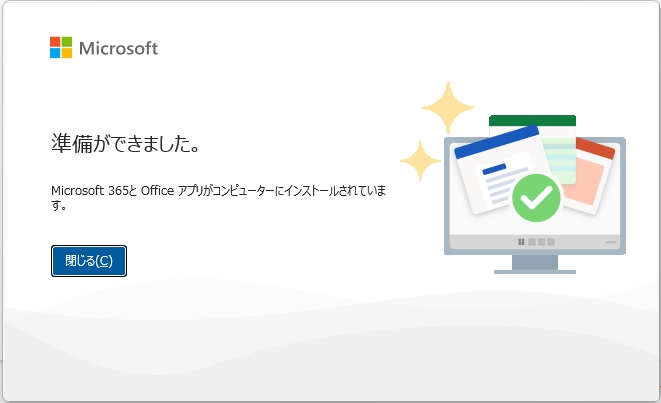
完了すると、以下の画面が表示されます。