- ホーム
- ネットワーク利用ガイド
- WiFi(無線LAN)を利用したい
- Bunkyo-WiFi接続手順書
Bunkyo-WiFi接続手順書
このページでは、文教大学の無線LAN(Bunkyo-WiFi)に接続する方法を説明します。
初回接続時のみ、SSIDの設定・ID・パスワードの入力が必要です。
2回目以降は、Bunkyo-WiFiの接続可能エリアに入るだけで自動的に接続されます。
学内ファイルサーバなど学内ネットにアクセスできますが、インターネット接続可能なポートに制限を設けています。(速度は変わりません)
初回接続時のみ、SSIDの設定・ID・パスワードの入力が必要です。
2回目以降は、Bunkyo-WiFiの接続可能エリアに入るだけで自動的に接続されます。
学内ファイルサーバなど学内ネットにアクセスできますが、インターネット接続可能なポートに制限を設けています。(速度は変わりません)
目次
Windows
- 右下Wi-Fiボタンをクリックし、SSIDの一覧を出す
- "Bunkyo-WiFi" 接続をクリック
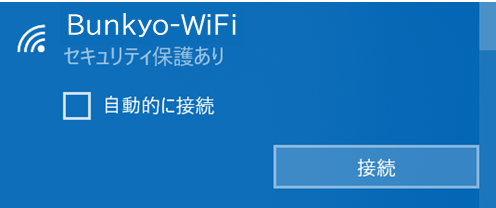
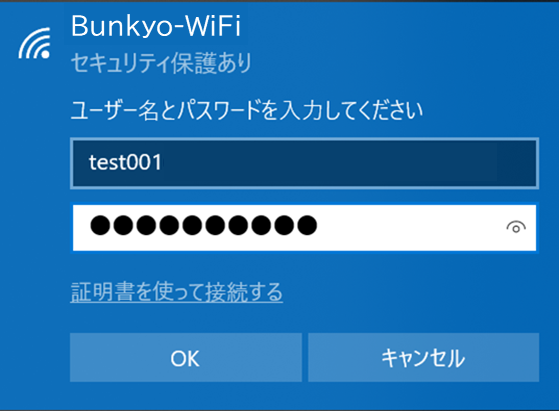
- 教室PCにログインする時と同じユーザー名とパスワードを入力する
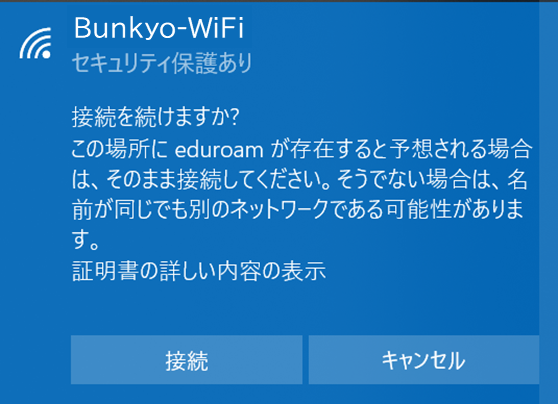
- 警告が出る場合があります。接続をクリックします。
- インターネット閲覧が可能であることをご確認ください。
Mac
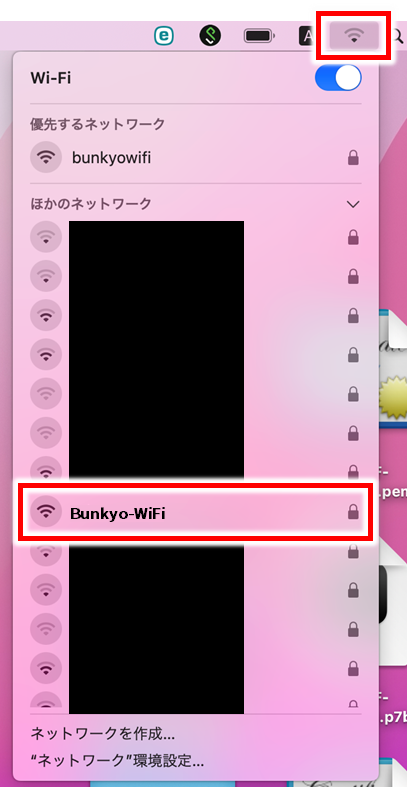
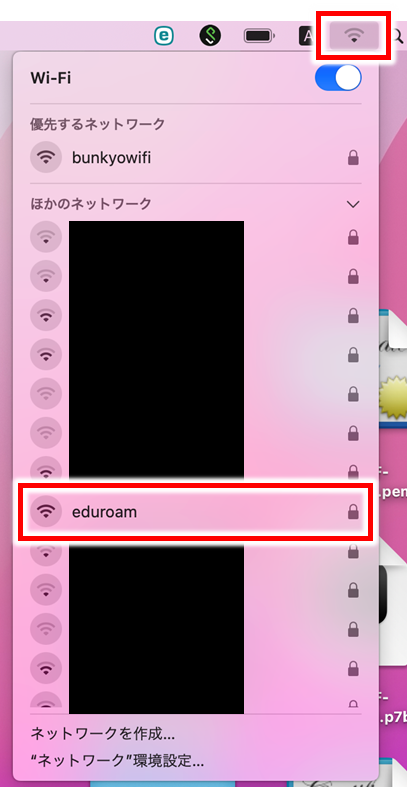
- デスクトップ上部のWi-Fi設定から、【Bunkyo-WiFi】を選択
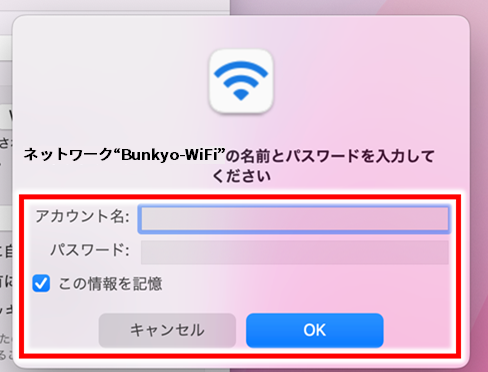
- 教室PCにログインする時と同じユーザー名とパスワードを入力する
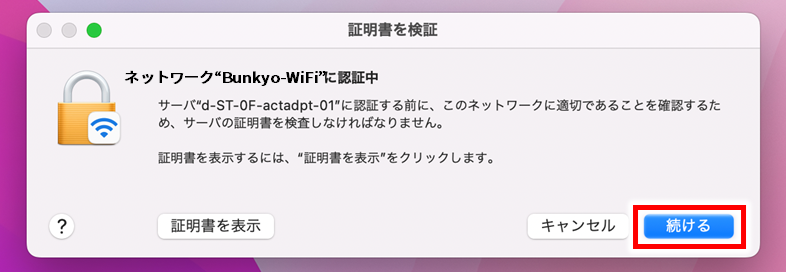
- 「証明書を検証」のウインドウで【続ける】をクリック
- 【一部機種のみ】
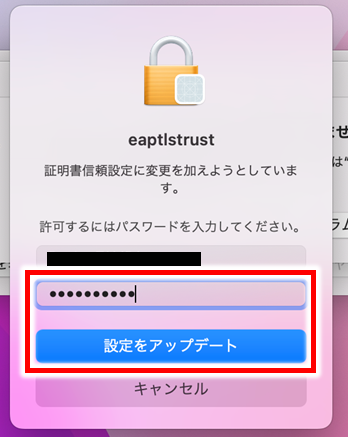
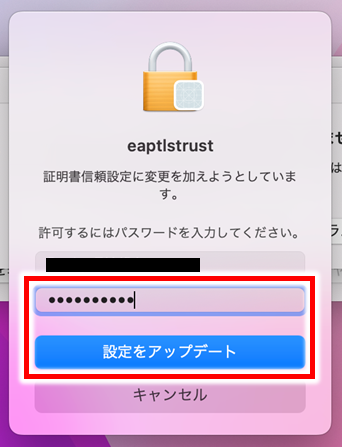
「eaptstrust」のウインドウで、自分のMacのログインID/パスワード入力をし【設定をアップデート】をクリック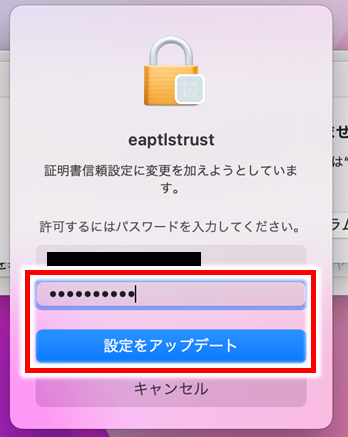
- インターネット閲覧が可能であることを確認する
iPhone
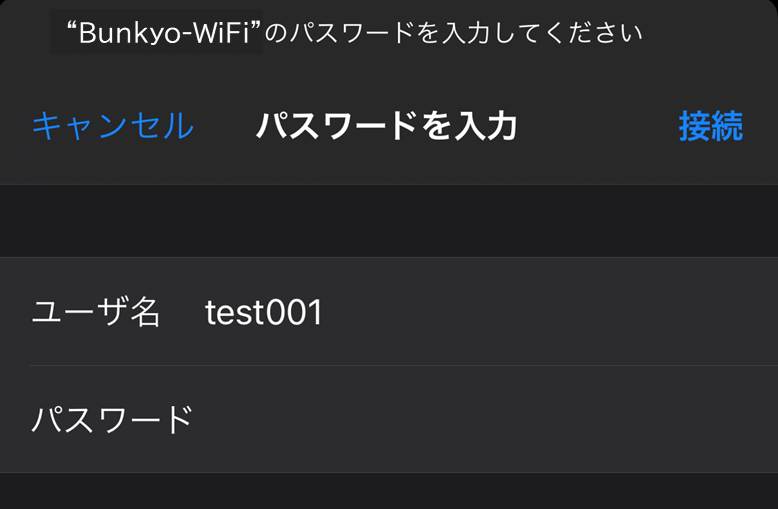
- 無線ネットワークから、"Bunkyo-WiFi" をタップ

- 教室PCにログインする時と同じユーザー名とパスワードを入力する
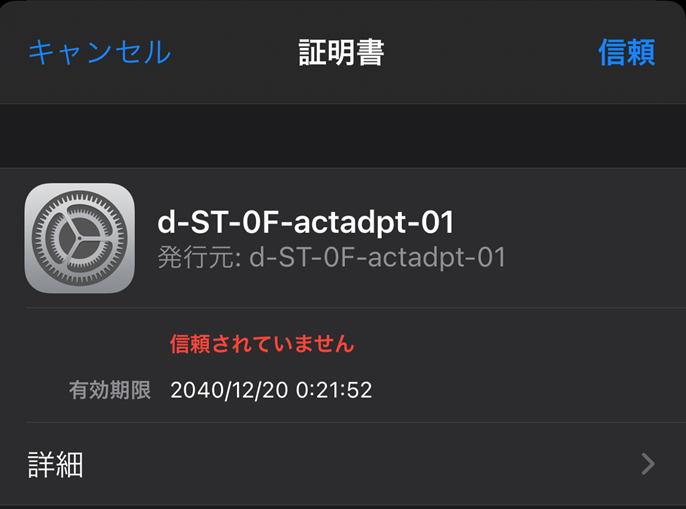
- 証明書の画面が表示された場合、「信頼」をタップ
- インターネット閲覧が可能であることを確認する。
Android
Android端末では、Androidのバージョン・スマホのメーカーによって接続方法が異なります。
この方方法で接続できない場合は、「証明書のインストール」を試してください。
- 無線ネットワークから、"Bunkyo-WiFi" をタップ
- 【一部機種のみ】詳細設定を求められたら、以下の選択する
a. EAP方式: PEAP
b.フェーズ2認証: MSCHAPV2
c. CA証明書: 「検証しない」 または 「なし」 または 「初回使用時に信頼する」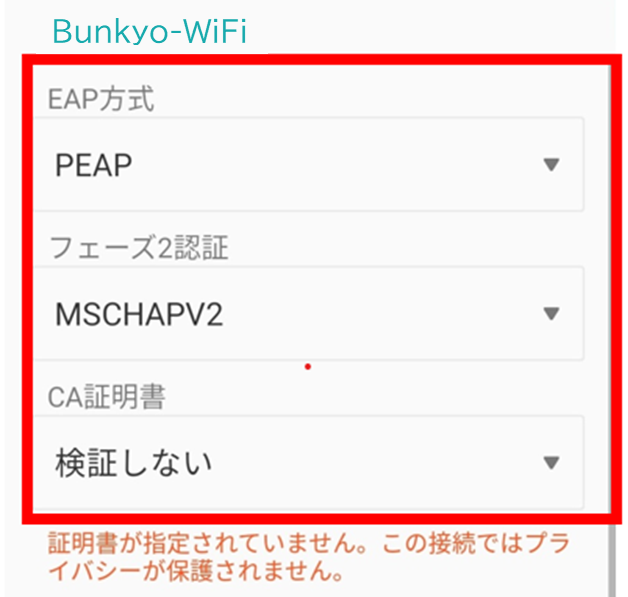
- 教室PCにログインする時と同じユーザー名とパスワードを入力する
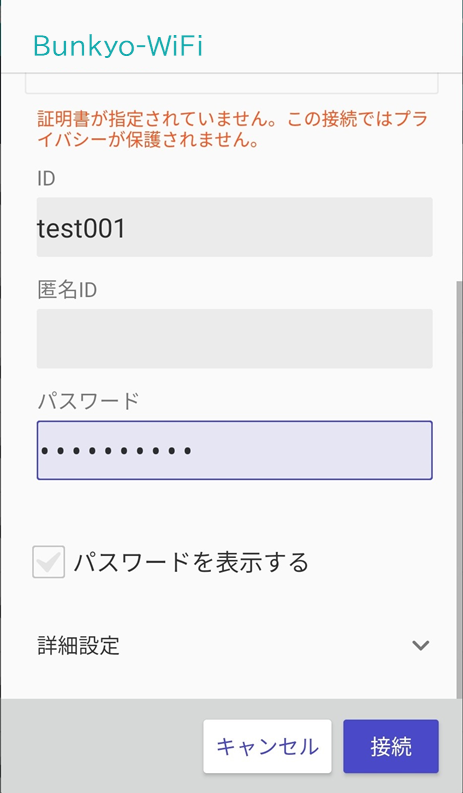
- 【一部機種のみ】「接続の安全性が証明されません」「このネットワークを信頼するか?」という主旨の確認画面が出たら、
文教大学のBunkyo-WiFiが使える場所である事を確認し、「接続」をクリックする。 - インターネット閲覧が可能であることを確認する。
- この手順で正常に接続出来ない場合は、続けて接続方法Bをお試し下さい。
証明書のインストールとWi-Fi接続
Androidやその他のOSでは、事前に「文教大学wifi認証システムの証明書」をインストールしておく必要がある場合があります。
この章では、証明書をインストールしてから、Wi-Fiに接続する方法を説明します。
証明書のダウンロード
この作業はWi-Fiに接続する前に必要であるため、以下のいずれかの方法で実施して下さい。
- 端末をキャリア回線など別のネットワークに接続して行う。
- ネット接続しているPCで証明書をダウンロードし、何らかの方法でAndroid端末にコピーする。
- Android端末に追加してあるアカウントのGoogleドライブにアップロードする。
- SDメモリカードでコピーする。
証明書は以下のリンクからダウンロード可能です。
- 文教大学wifi認証システムの証明書
BunkyoUnivWifi.cer
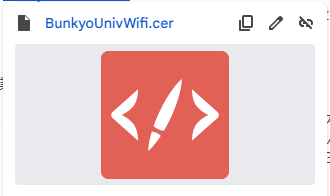
- 上記リンクをタップし、表示された画面をさらにタップする
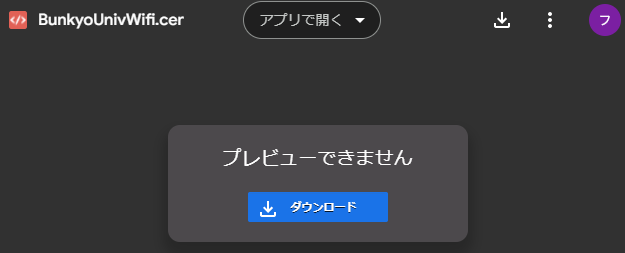
- ダウンロードをタップする
証明書のインストール
Androidにダウンロードした証明書を、【設定】の中のどこかにある【証明書のインストール】画面を開いてインストールします。
この手順はスマホのメーカー、バージョンにより異なります。
【証明書のインストール】画面を出すには、設定画面の検索窓から「証明書」と検索してください。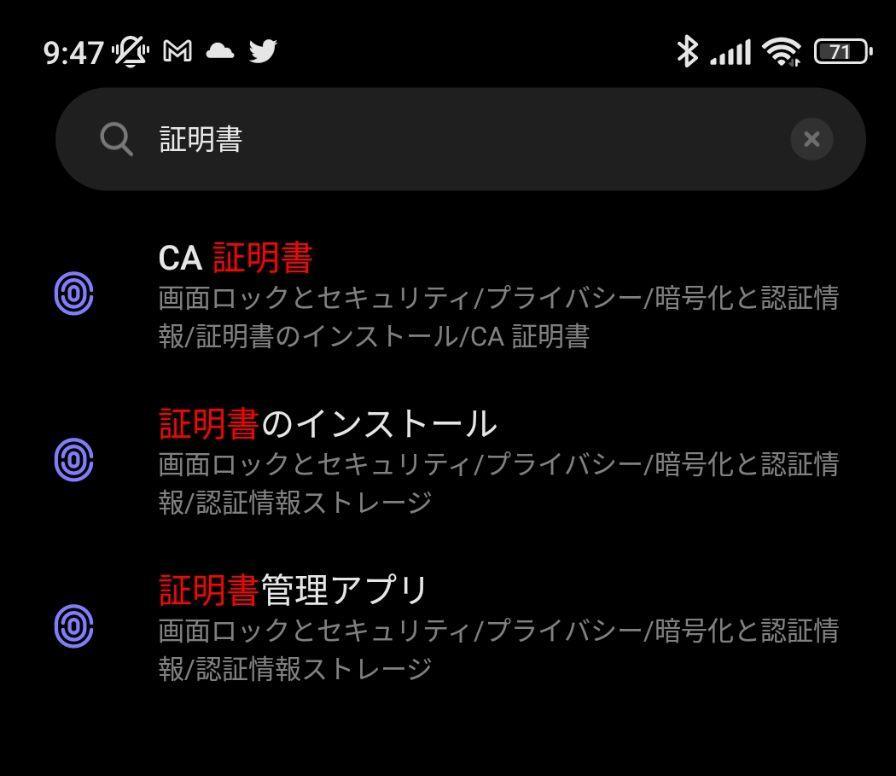
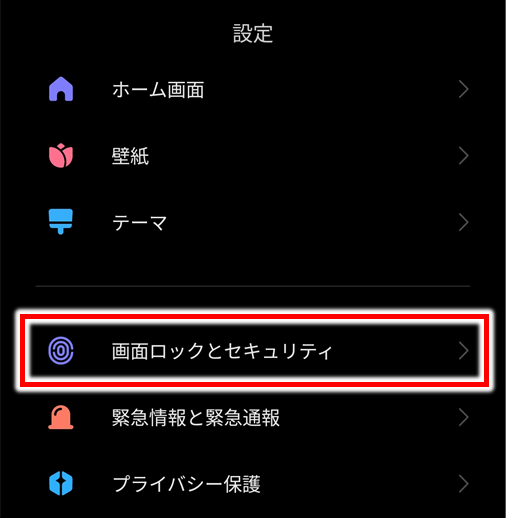
- 設定画面より、【画面ロックとセキュリティ】または【セキュリティ】をタップ。
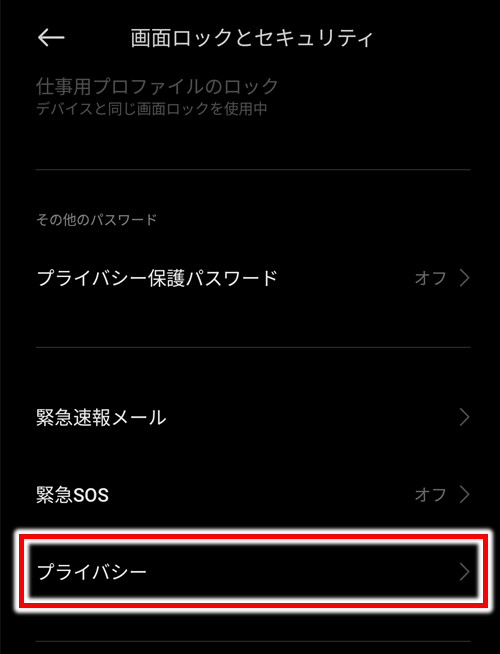
- 【プライバシー】をタップ。
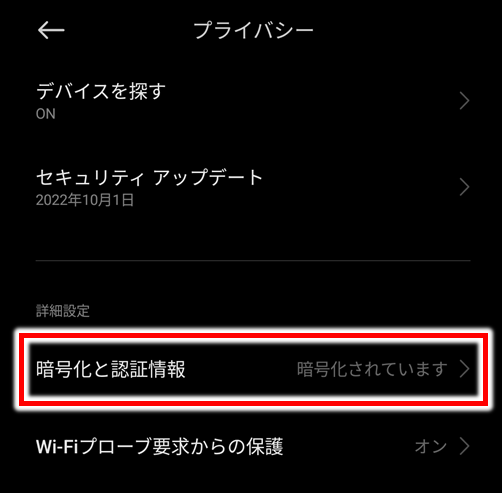
- 【暗号化と認証情報】をタップ。
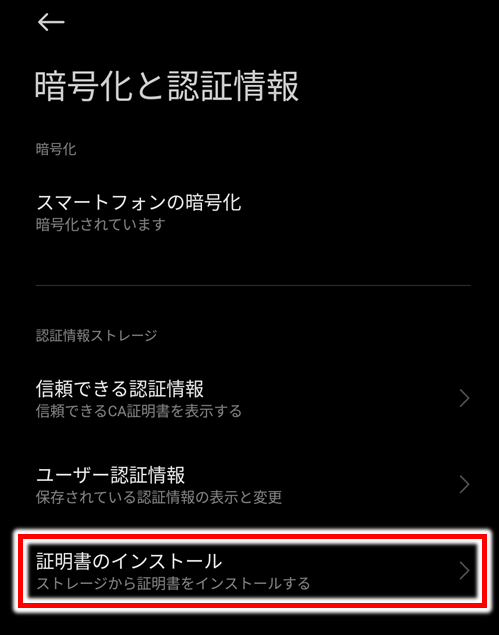
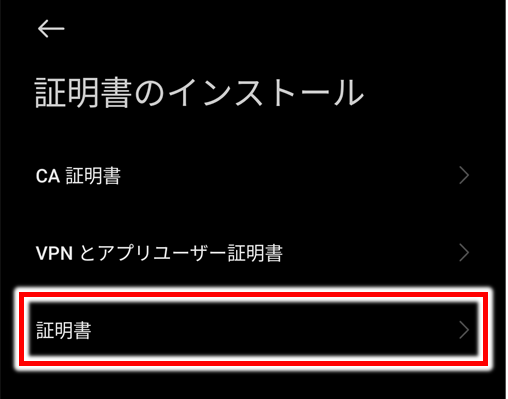
- 【証明書のインストール】をタップ。
- 【wifi証明書】 または 【証明書】をタップ。
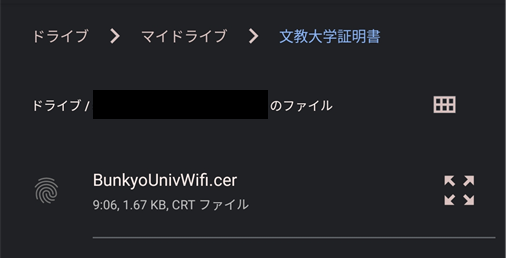
- ダウンロードしておいた「BunkyoUnivWifi.cer」を選択する。
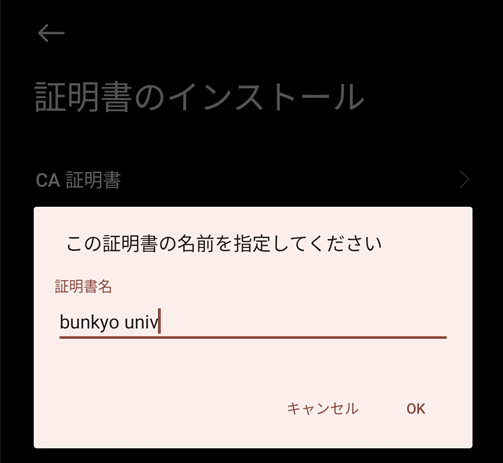
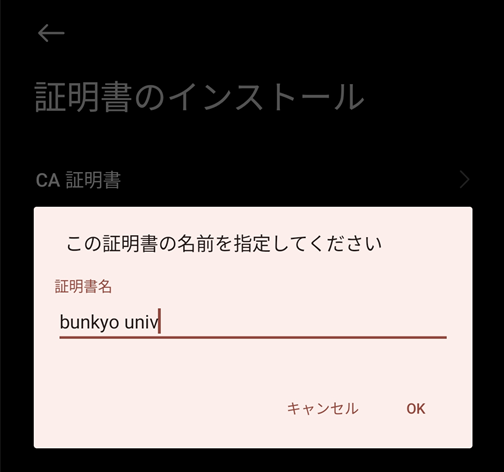
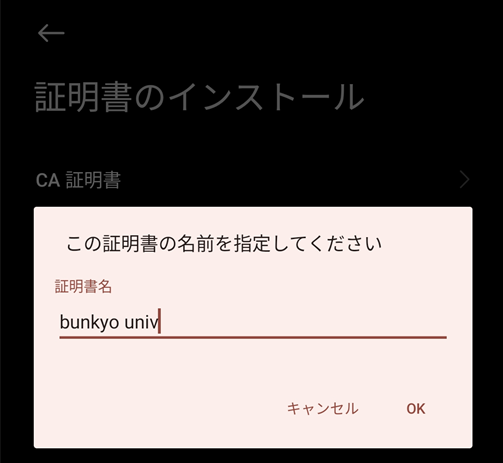
- 証明書に自身が分かりやすい名前を付け、OKをタップする。(例:bunkyo univ)
- wifi証明書としてインストールされる。

Bunkyo-WiFiへの接続
インストールした証明書を利用して、Bunkyo-WiFiに接続します。
入力が必要な項目は以下の通りです。
|
設定 |
値 |
|
EAP方式 |
PEAP |
|
フェーズ2認証 |
MSCHAPV2 |
|
CA証明書 |
bunkyo univ |
|
ドメイン |
d-ST-0F-actadpt-01 ※0はオーではなくゼロ |
|
ユーザー名 |
<教室PCと同じユーザー名> |
|
匿名ID |
<空欄のまま> |
|
パスワード |
<教室PCと同じパスワード> |
- (既存のBunkyo-WiFi設定があったら、その設定は削除する。)
- 利用可能なネットワークから、Bunkyo-WiFiに接続する。
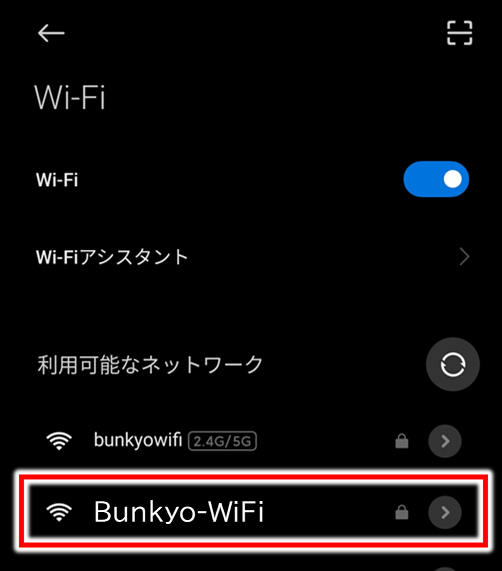
- ここでは何も入力せず、【高度なオプション】をタップする。
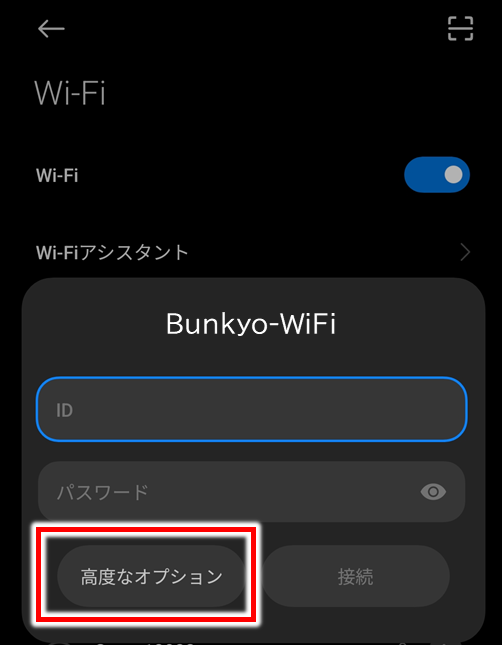
- EAP方式:PEAP を選択する。
- フェーズ2認証:MSCHAPV2 を選択する。
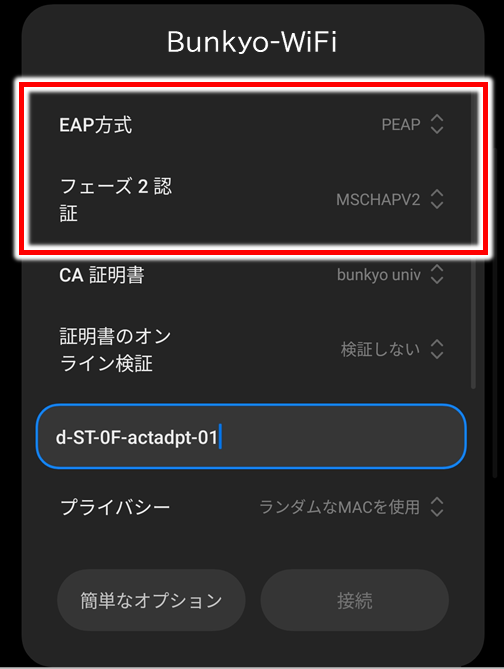
- CA証明書をタップし、自分で付けた証明書名(例:bunkyo univ)を選択する。
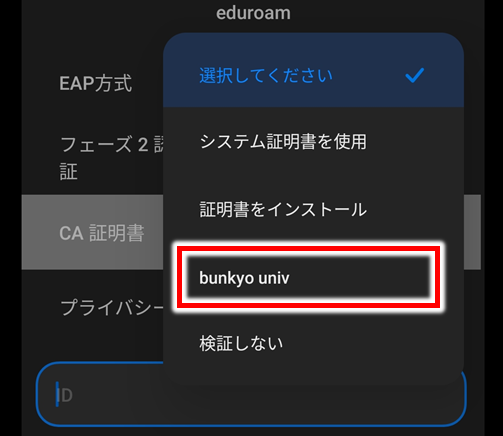
- 証明書のオンライン検証:検証しない を選択する。
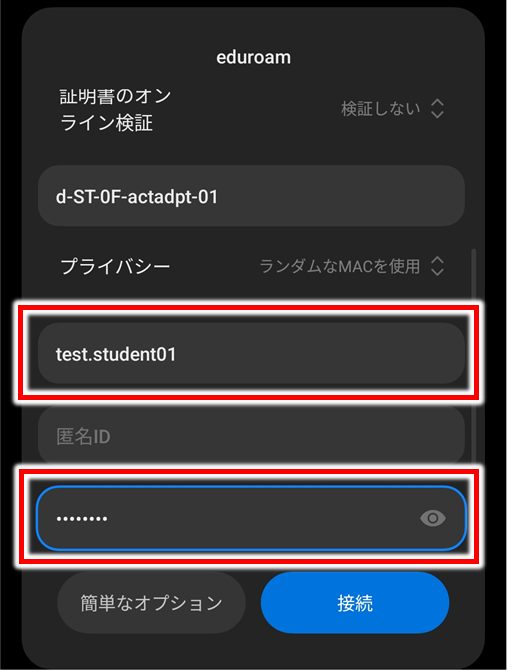
- ドメイン欄に「d-ST-0F-actadpt-01」と入力する。
※0はオーではなくゼロ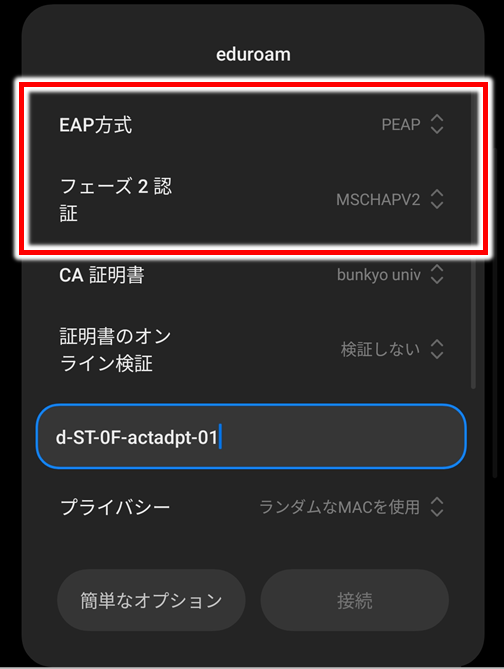
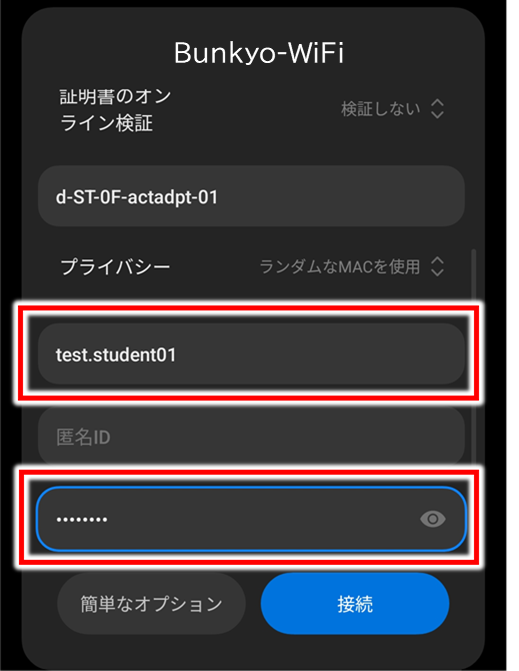
- 教室PCにログインする時と同じユーザー名とパスワードを入力する
- 匿名ID欄は「空欄」のままにする。
- パスワード欄に「自分のパスワード」を入力する。
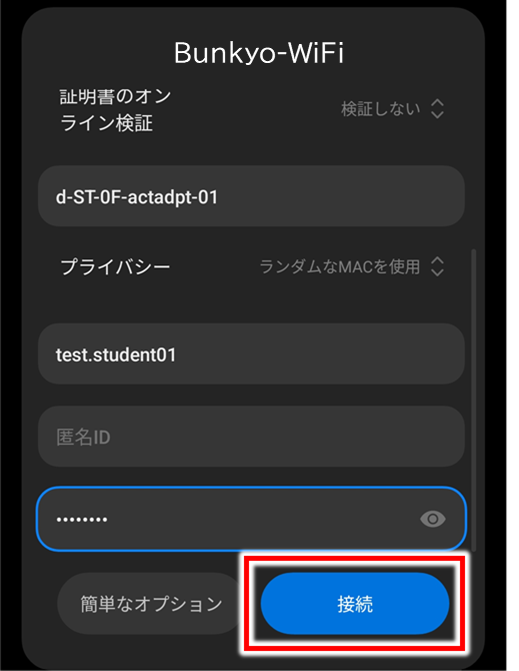
- 接続ボタンをタップする。
- インターネット閲覧が可能であることを確認する。