
- ホーム
- ネットワーク利用ガイド
- 有線LANを利用したい
有線LANを利用したい
一般教室とPC教室の教卓付近、全ての研究室に、有線LAN接続用の情報コンセントを設けています。
情報コンセントにLANケーブルを挿し、ユーザーID・パスワードを入力すれば学内ネット・インターネット接続が可能です。
このページでは、有線LANを利用する際の認証方法について説明します。
情報コンセントにLANケーブルを挿し、ユーザーID・パスワードを入力すれば学内ネット・インターネット接続が可能です。
このページでは、有線LANを利用する際の認証方法について説明します。
目次
Web認証を利用した接続
全てのOSで、ブラウザを利用したWeb認証が利用可能です。
最初にWeb認証した際、ブラウザの機能としてID・パスワードを記憶するか確認されます。
自分だけが利用するPC(誰とも共有しないPC)であれば、ID・パスワードを記憶させ、次回ネット接続時は送信ボタンを押すだけ、にして問題ありません。
- 情報コンセントにLANケーブルでPCを接続する。
- LANケーブルは教卓またはAV機器ラックの引き出しに入っています。
- 自動的にブラウザが起動し、Web認証画面が表示される。
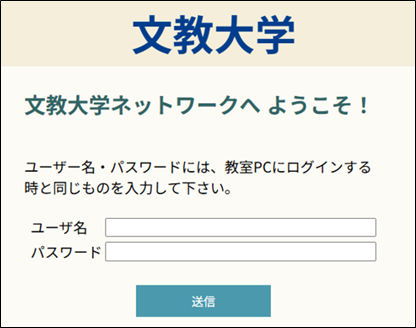
- ユーザーID・パスワードを入力し「送信」をクリックする。
- 文教大学Webサイトが表示されれば認証完了。
.1x認証を利用した接続
2026年4月より、有線LANでも.1x認証が利用可能になりました。
.1x認証は一度設定をすれば、次回以降ユーザーID・パスワードの入力が不要になります。
※Windowsのみ、事前にOSの設定変更が必要です。
- LANケーブルを接続する。
- OSの認証画面が開くので、ユーザーID・パスワードを入力する。
- 次回以降はLANケーブルを挿すだけで認証が完了する。
Windowsでの初期設定
Windowsの有線LANで.1x認証を利用するには、ネットワーク設定を変更する必要があります。
この設定が必要なのは初回だけであり、この設定をしても自宅等の別ネットワーク接続に影響はありません。
ネットワークとインターネット設定
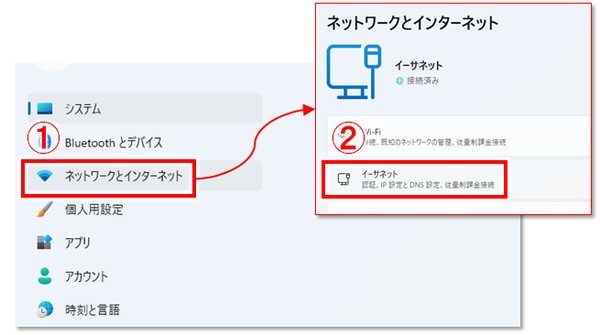
- Windows のスタートメニューから設定を開き、「ネットワークとインターネット」をクリックする。
- 「イーサネット」をクリックする。
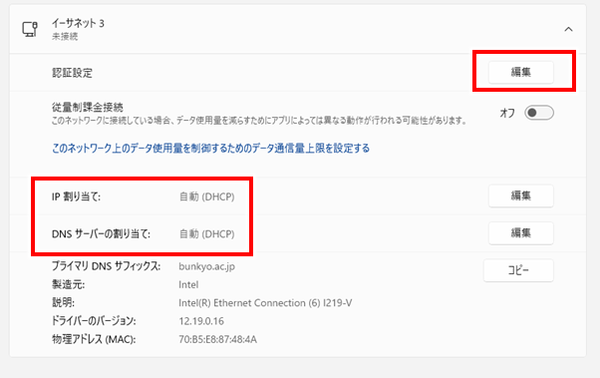
- IP 割り当てと DNS サーバーの割り当てが、自動(DHCP)になっていることを確認する。
- 認証設定の欄にある「編集」をクリックする。
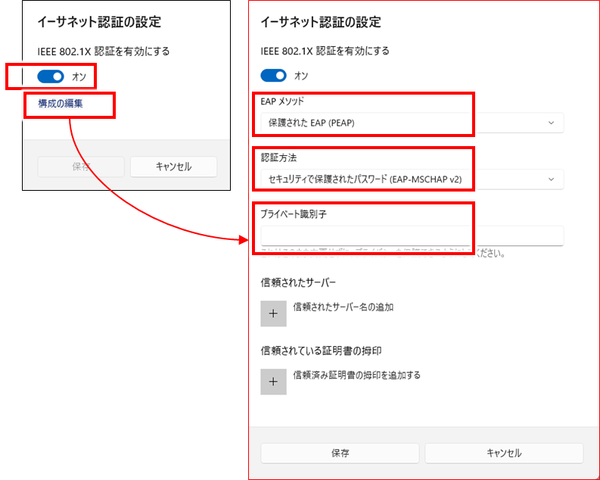
- 「IEEE802.1X認証を有効にする」をオンにしてから「構成の編集」をクリックする。
- 以下の状態に変更し、保存をクリックする。
- EAPメソッド: 保護されたEAP(PEAP)
- 認証方法: セキュリティで保護されたパスワード(EAP-MSCHAP v2)
- プライベート識別子: 空白(anonymous を削除)
イーサネットのアダプタ設定
- Windowsの検索欄に「ネットワーク接続の表示」と入力し、検索結果に表示された「ネットワーク接続の表示」をクリックする。
- 表示された画面の「イーサネット」を右クリックし、「プロパティ」を開く。
※複数のイーサネットがある場合「bunkyo.ac.jp」と表示があるものを右クリックしてください。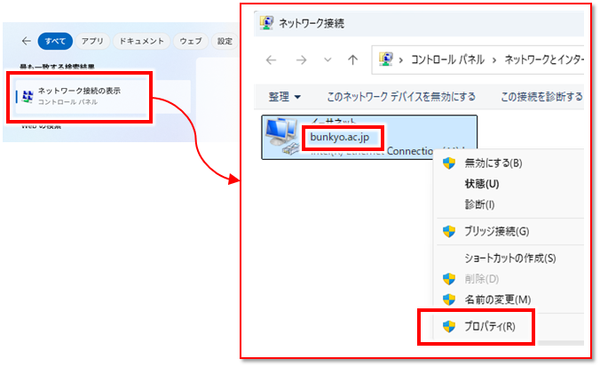
- 認証タブを開き、「承認されていないネットワークアクセスにフォールバックする」にチェックを付けてからOKをクリックする。
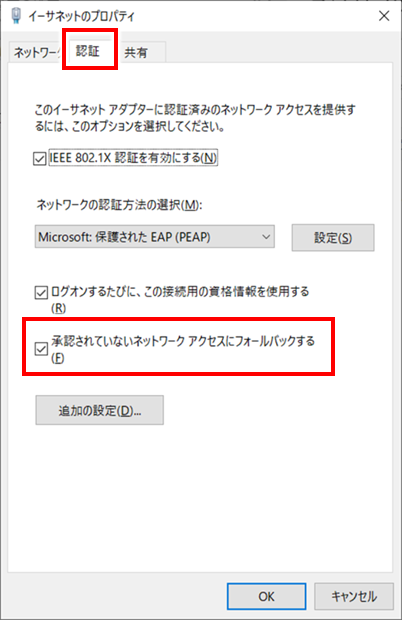
認証
- 上記設定が完了後、LANケーブルを抜き差しするか、PCを再起動する。
- 右下に「対応が必要です」と表示されたら、サインインをクリックする。
表示されなければ、以下手順で「ネットワークとインターネット」の画面を開く。- Windows のスタートメニューから設定を開き、「ネットワークとインターネット」をクリックする。
- 「イーサネット」をクリックする。
- bunkyo.ac.jpの右側サインインボタンをクリックし、ユーザー名とパスワード入力する。
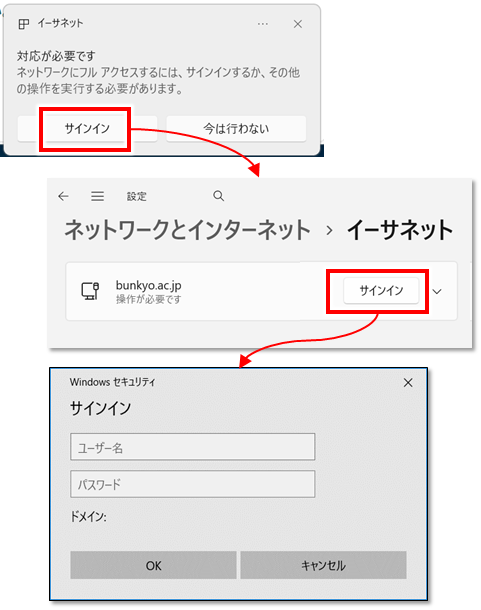
- 認証が完了し、ネットワークが利用できるようになる。
Macアドレス認証を利用した接続
プリンタ・Webカメラなど、ID・パスワードの入力が出来ないデバイスをネットワークに接続する場合のみ、Macアドレス認証の設定を行います。
Macアドレス認証が必要な場合は、情報システム課にご相談ください。
※Macアドレス認証申請が出来るのは教員のみです。