
- ホーム
- ネットワーク利用ガイド
- SSL-VPNの使い方
SSL-VPNの使い方
教育研究系情報システムのIDを付与されている方であれば、学内限定Webサイトを閲覧することが出来ます。
これに加えセキュリティ講習合格者は、SSL-VPNから専用アプリをインストールすることで、学外PCを仮想的に学内PCとして動作させることができます。
このページでは、SSLVPNの利用方法と、利用資格を得る方法について説明します。
SSLVPNでできること
SSLVPNを利用するとできるようになることは以下の通りです。
| SSL-VPNの機能 | 内容 | 利用資格 |
|---|---|---|
|
標準機能 |
ブラウザ上のボタンのみで利用可能
[VPNクライアント接続]専用アプリで利用可能
|
全学生・教員 |
|
高度機能 |
[VPNクライアント接続]専用アプリで利用可能
|
manabaでセキュリティ講習を受講し合格した方 |
- SSL-VPN接続にて学内ネットワークサービスを利用する際は、必ずセキュリティソフトを導入するようにしてください。
- 図書館データベースのうち、OpenAthens対応のデータベースはSSL-VPN無しで利用可能です。
用途別利用方法
学内限定Webへのアクセス
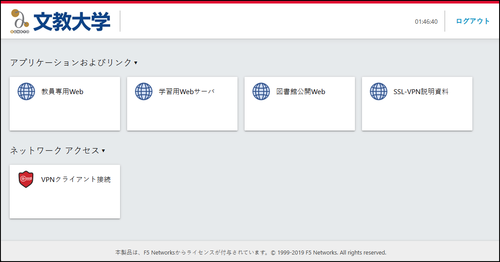
授業用Web・教員専用Webへのアクセスはブラウザのみで可能です。
SSL-VPN(ブラウザ版)の利用方法を参照し、VPNログイン後の画面からリンクボタンをクリックして参照してください。
図書館データベースの利用
図書館データベースのうち、「OpenAthens対応」と記載のあるデータベースにアクセスするのに、SSLVPNは不要です。
そのままアクセスし、大学メールアドレスでログインしてご利用ください。
図書館データベースのうち、「SSLVPN対応」と記載のあるデータベースにアクセスするには、SSLVPNの専用アプリを使う必要があります。
図書館「SSLVPN対応」データベースを利用する際は、以下の手順に従ってください。
- SSLVPN(専用アプリ版)の利用方法 に従って、専用アプリのインストールし、起動する。
- 専用アプリが起動した後、ブラウザで新しいタブを開く。
- 新しいタブで、文教大学図書館Webサイトを開き、データベースを利用する。
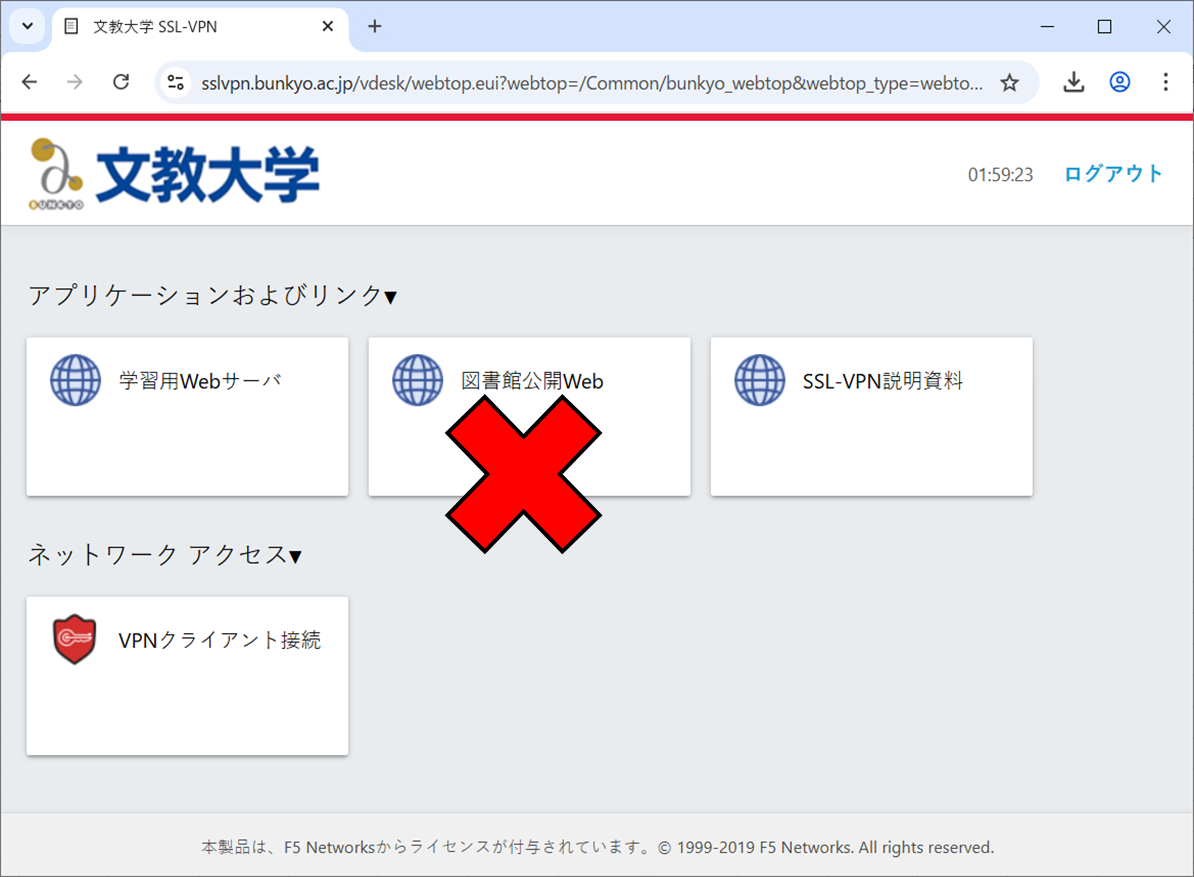
※ブラウザでVPNにログインした後に表示されるリンクボタンは、図書館Webサイトを閲覧するためのものです。
図書館データベースは利用できません。
SPSS・Adobeソフトの利用
以下のソフトは、起動時に学内ネットワークに接続している必要があります。
- 持ち込みPCにインストールした、SPSS・AMOSソフト
- 貸出ノートPCにインストールされた、Adobeソフト
- 専任教員PCにインストールした、Adobeソフト
これらのソフトを利用する際は、以下の手順に従ってください。
- SSLVPN(専用アプリ版)の利用方法 に従って、専用アプリのインストールし、起動する。
- 専用アプリが起動した後、利用したいソフトを起動する。
Web編集画面へのアクセス
Wordpress・Movable Type等の編集画面URLへアクセスするには、以下の手順に従ってください。
- SSLVPN(専用アプリ版)の利用方法 に従って、専用アプリのインストールし、起動する。
- 専用アプリが起動した後、ブラウザで新しいタブを開く。
- 新しいタブで、管理画面URLを開き、利用する。
学内ファイルサーバ等の利用
学内に設置している以下のサーバにログインするには、セキュリティ講習を受講し「SSL-VPNの高度利用」の資格を得る必要があります。
- ファイルサーバ
- Linux学習用サーバ
- 学内Webサーバ
- 学外公開Webサーバ
セキュリティ講習の受講、高度利用申請の方法はこちらのページを参照してください。
ファイルサーバへのアクセス
- 初回のみ
- セキュリティ講習を受講し、合格する
- SSLVPN高度利用の利用申請をする
- SSLVPN(専用アプリ版)の利用方法 に従って、専用アプリのインストールし、起動する。
- 「学内PCからアクセスする方法」を参照し、ファイルサーバに接続し作業する
SSH/FTP接続
- 初回のみ
- セキュリティ講習を受講し、合格する
- SSLVPN高度利用の利用申請をする
- SSLVPN(専用アプリ版)の利用方法 に従って、専用アプリのインストールし、起動する。
- SSH/FTPソフトを起動し、ファイルサーバに接続し作業する
SSL-VPN(ブラウザ版)の利用方法
- 「https://sslvpn.bunkyo.ac.jp/」をブラウザで開きます。
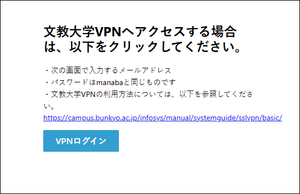
※ 各キャンパスHPのUtilityリンクの「SSL-VPN」アイコンよりアクセス可能です。 - 「VPNログイン」ボタンをクリックします。
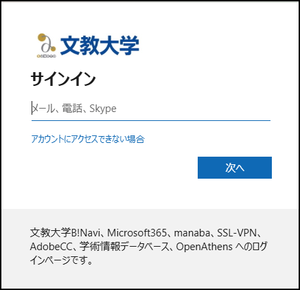
- 大学のメールアドレス・パスワードを入力してサインインします。
- サインイン後、以下の画面に切り替わります。
この画面のボタンから、学習用Webサーバや図書館公開Webの閲覧が利用できます。
【教員用メニュー】
【学生用メニュー】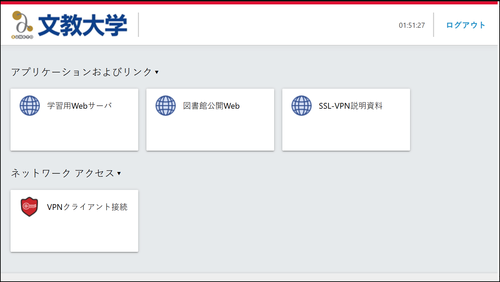
SSLVPN(専用アプリ版)の利用方法
初回のみ、専用アプリ「VPNクライアント」をインストールします。
- 「https://sslvpn.bunkyo.ac.jp/」をブラウザで開きます。
※ 各キャンパスHPのUtilityリンクの「SSL-VPN」アイコンよりアクセス可能です。
「VPNログイン」ボタンをクリックします。 - 大学のメールアドレス・パスワードを入力してサインインします。
- サインイン後、「VPNクライアント接続」ボタンをクリックします。
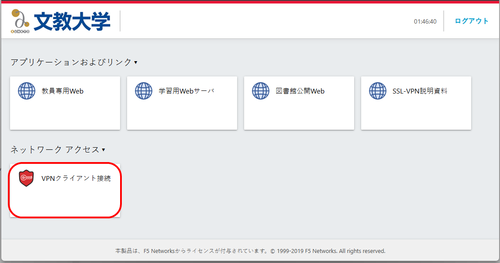
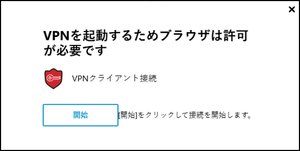
- 「開始」ボタンをクリックします。
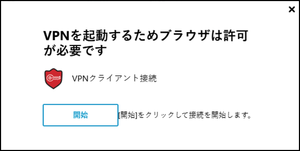
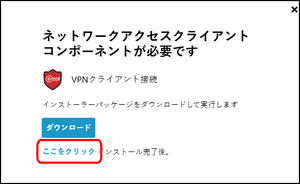
- 初回のみ、専用アプリのインストールが必要です。
- 「ダウンロード」ボタンをクリックすると、必要なソフトのダウンロードが始まります。
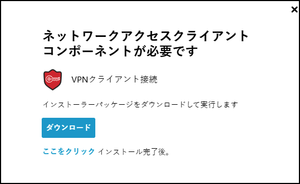
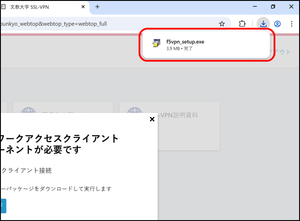
- お使いのPCのダウンロードフォルダにダウンロードされた「f5vpn_setup.exe」を起動し、画面の説明に従ってインストールします。
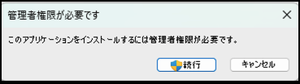
- 「続行」をクリックします。
(インストール中のメッセージが表示され、消えます)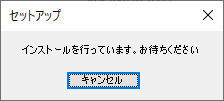
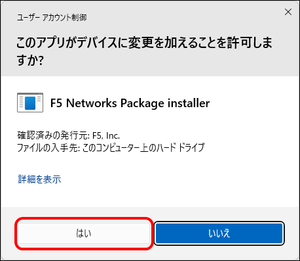
- 「はい」をクリックします。(管理権限により、表示されない場合があります)
- 「ダウンロード」ボタンをクリックすると、必要なソフトのダウンロードが始まります。
- 「ここをクリック」をクリックします。
- 「開始」ボタンをクリックします。
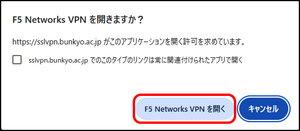
- 「F5 Networks VPNを開く」をクリックします。
- 「このサイトを信頼済みサイトのリストに追加し、このサイトからのネットワークアクセス/
アプリケーション トンネルの実行を常に許可する。」を選択します。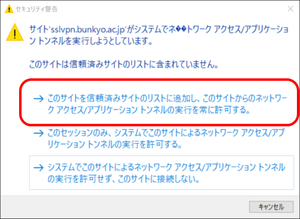
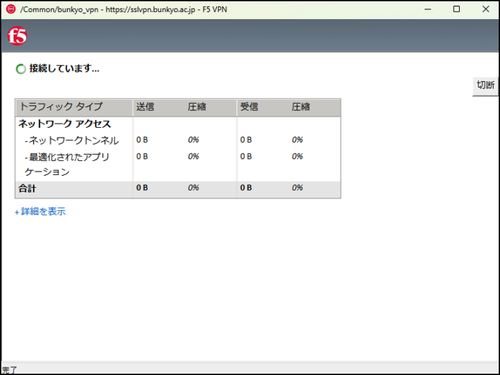
- ウィンドウに「接続しています...」と表示されます。
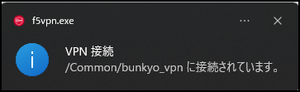
- 接続が完了すると、「接続されました」に変わり、右下のタスクトレイに「VPN接続」
と表示されます。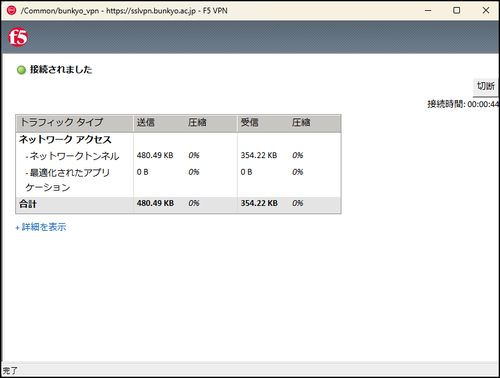
- 利用終了
右上のログアウトを押下して、ご利用を終了してください。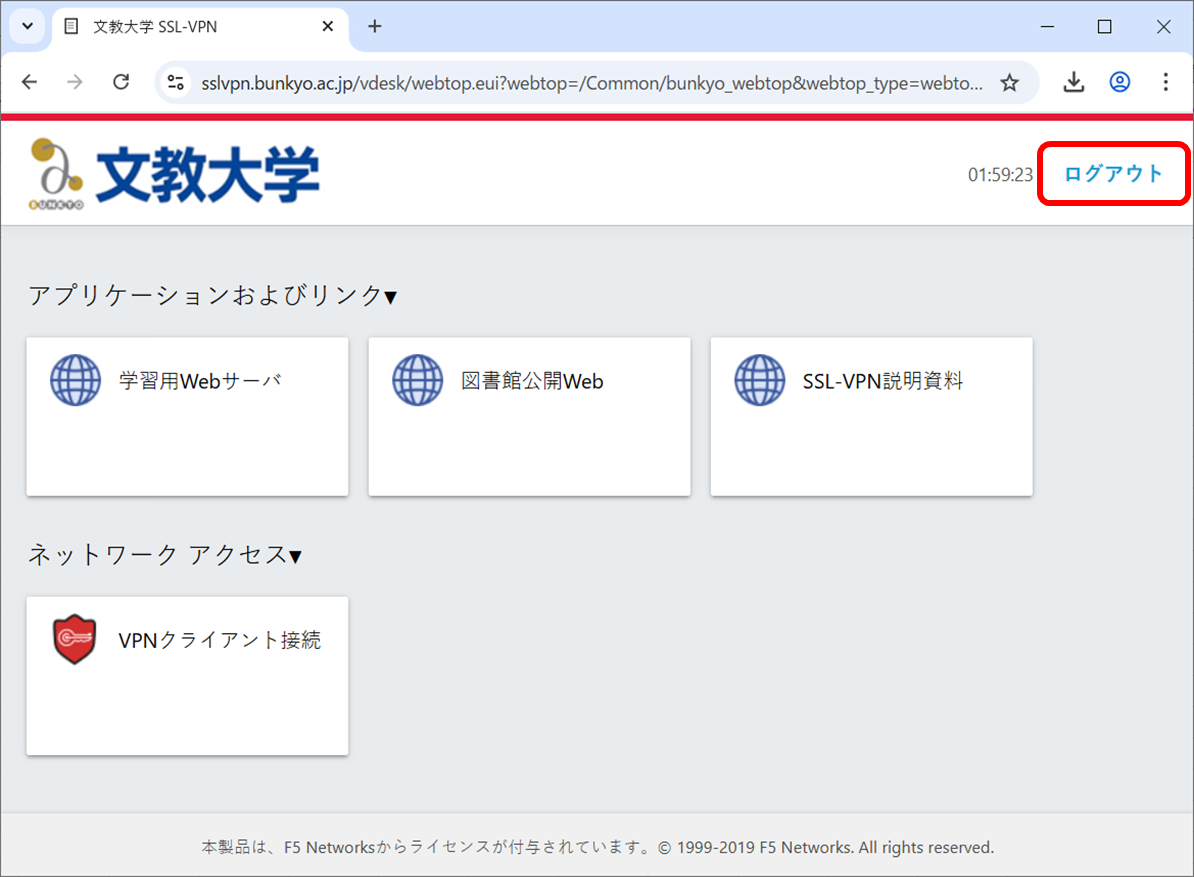
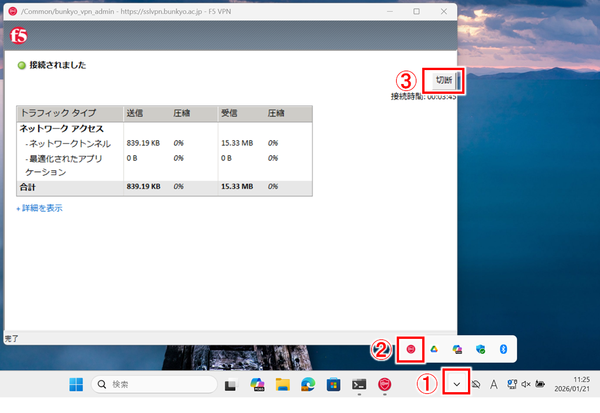
ログアウトをクリックせずにブラウザを閉じてしまった場合は以下の手順でSSLVPNを切断してください。- 右下△ボタンをクリックする
- 赤いVPNアイコンをクリックする
- 切断ボタンをクリックする
高度利用資格の取得方法
manabaでのセキュリティ講習受講・テスト受験・利用申請する方法は以下の通りです。
- manabaのコース「セキュリティ講習」を受講します。
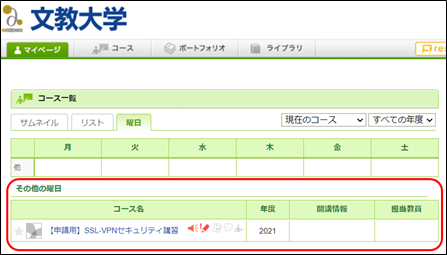
- manabaにログインし「【申請用】SSL-VPNセキュリティ講習」コースを選択します。
- コンテンツ内にある「セキュリティ講習」を選択して受講します。
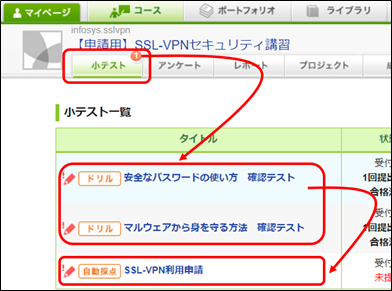
- コンテンツ受講後「小テスト」を選択し、「安全なパスワードの使い方」「マルウェアから身を守る方法」を受験します。
それぞれ90点以上で合格となり、「SSL-VPN利用申請」テストが受験できるようになります。 - 「SSL-VPN利用申請」を受験すると申請用のGoogleフォームへのリンクが表示されます。
Googleフォームから利用申請してください。
※大学メールアドレスでのログインが必要です。
- 申請の翌営業日中に情報システム課にて、セキュリティ講習合格者の利用登録を行います。
特に登録完了メールは送信しませんので、翌々営業日以降にSSLVPNの高度機能をご利用ください。