
- ホーム
- Google系システム
- Googleグループ利用方法
Googleグループ利用方法
Googleグループとは、メーリングリスト+Webコミュニケーションツールです。
Googleグループには申請不要で自由に作成できる「マイグループ」という機能もあります。
このページでは、Googleグループとマイグループの使い分けと、その利用方法について説明します。
Googleグループには申請不要で自由に作成できる「マイグループ」という機能もあります。
このページでは、Googleグループとマイグループの使い分けと、その利用方法について説明します。
目次
GグループとGマイグループの違い
Googleグループには、以下の2種類があります。
利用目的に合わせて必要な方をご利用ください。
| Googleグループ | Googleマイグループ | |
|---|---|---|
| グループ名称 | 申請者が申請した名称 |
開設者が決定した名前 + "mygroup" |
| 作成手続き | 情報システム課に申請 (教職員のみ可) |
個人で作成可能 |
| 登録可能なアドレス | 異なるドメインユーザを含むことができる | 同一ドメインユーザのみ |
| 利用例 | 学外・事務局との情報共有 イベント・組織用メールアドレス 卒業生を含むゼミの情報共有 |
学内での情報共有 授業、グループ学習での利用 在学生だけのゼミの情報共有 |
Gグループ・マイグループの作成方法
Googleグループの申請
Googleグループの利用を希望する場合は、「メーリングリスト(開設・廃止)申請書」を情報システム課まで提出してください。
情報システム課でGoogleグループの作成を行います。
Googleマイグループの作成
メンバーが学内のユーザーのみであれば、申請なしで個人でGoogleマイグループを作成することができます。
Googleマイグループの作成方法は以下のとおりです。
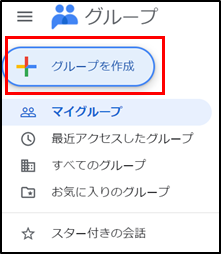
- Googleグループを開き、「グループを作成」をクリックします。
- 作成画面から、各項目を記入し、「次へ」をクリックします。
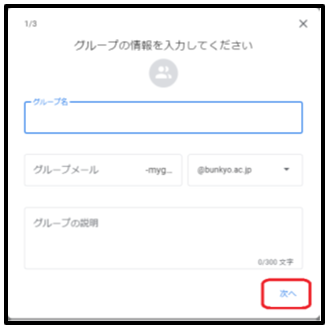
- グループ名
グループの名前を入力してください。(○○部連絡用、○○ゼミetc) - グループのメールアドレス
グループのメールアドレスを入力してください。
入力内容に「-mygroup@bunkyo.ac.jp」がついたものになります。
(例:"bunko"と入力した場合、メールアドレスは、"bunko-mygroup@bunkyo.ac.jp"となります。)
※プルダウンのドメイン名が「@bunkyo.ac.jp」であることを確認してください。 - グループの説明
グループの利用目的を簡潔に入力してください。
- グループ名
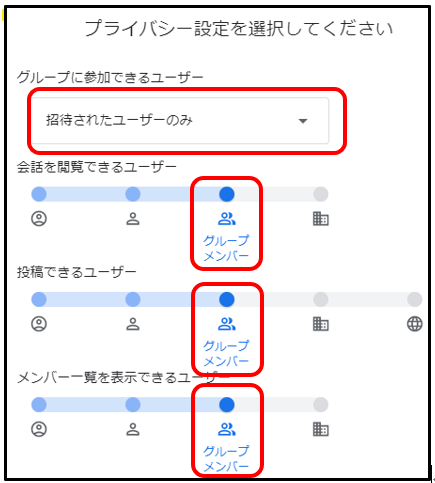
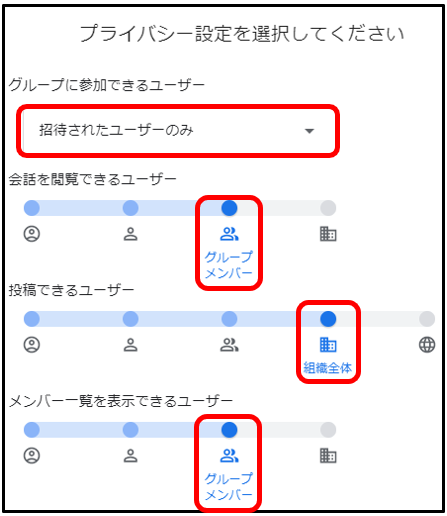
- 以下のパターンで作成したい方式のプライバシー設定を行ったうえで、「次へ」をクリックしてください。
- グループ登録したユーザー間でのみメーリングリストを使用する
- 「グループに参加できるユーザー」⇒「招待されたユーザーのみ」
- 「会話を閲覧できるユーザー」⇒「グループメンバー」
- 「投稿できるユーザー」⇒「グループメンバー」
- 「メンバー一覧を表示できるユーザー」⇒「グループメンバー」
- @bunkyoのメールアドレスを所持している本学の学生及び教員からのみメール投稿を受け付けるメーリングリストを作成する
- 「グループに参加できるユーザー」
- 「招待されたユーザーのみ」(推奨)
- 「組織内の誰でも参加をリクエストできる」=リクエスト判断する場合
- 「組織内の誰でも参加できる」=自由にグループ参加してもらう場合
- 「会話を閲覧できるユーザー」⇒「グループメンバー」
- 「投稿できるユーザー」⇒「組織全体」
- 「メンバー一覧を表示できるユーザー」⇒「グループメンバー」
- 「グループに参加できるユーザー」
- グループ登録したユーザー間でのみメーリングリストを使用する
- メンバー追加を行い、「グループを作成」をクリックします。
※メンバーの追加は、グループ作成後にも設定することができます。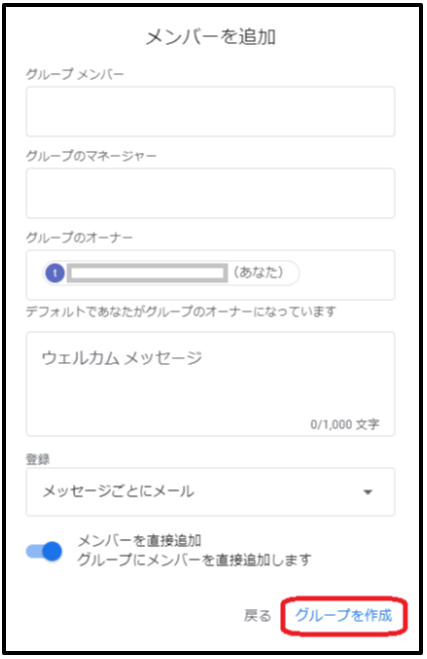
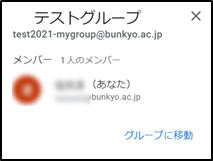
- 以下の画面が表示され、グループの作成が完了します。
Googleグループ共通の操作方法
メンバーの追加
メンバーをグループに追加するためには、以下の3パターンがあります
- メールで招待する
- 承認を得ずに直接追加する
- 参加申請を承認する
メンバーの削除
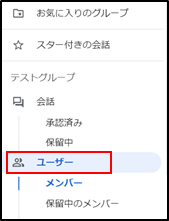
- 「マイグループ」から設定するグループをクリックします。

- 左の一覧にある「ユーザー」をクリックします。
- 削除したいメンバーにチェックを入れ、「メンバーを削除する」をクリックします。

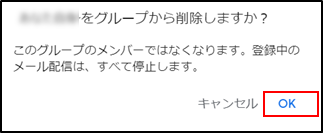
- 「OK」をクリックします。
詳細な利用方法については、公式ヘルプを参照してください。
Googleグループの公式ヘルプはこちらになります。