
- ホーム
- manaba系システム
- responの利用
responの利用
respon(レスポン)とは、学生がスマートフォンから出席票を提出し、教員がリアルタイムで出席状況を確認出来るシステムです。
このページでは、学生向けのresponアプリのインストール・初期設定の方法と、教員向けの操作方法について説明します。
このページでは、学生向けのresponアプリのインストール・初期設定の方法と、教員向けの操作方法について説明します。
目次
responでできること
- 出席票
- スマートフォンからの出席票の提出する機能です。
- クリッカー
- 口頭やスライドで質問するための、簡単なフォームです。(数字選択10桁+自由記入欄1つ)
- アンケート
- 教員が問題文・選択肢をあらかじめ作成しておくアンケートです。(最大10問)
【学生向け】responアプリの初期設定
responを利用するには、初回のみスマートフォンアプリのインストールと、文教大学用の設定が必要です。
- App StoreまたはGoogle Play から respon アプリをインストールします。
- App Store「respon」
- Google Play「respon」
- respon アプリは日本のAppStore / Google Play でのみ配信をしています。
留学生の方は「[留学生向け】responアプリのインストール方法」を参照してダウンロードをしてください
- アプリを起動し、画面下のメニューの「設定」をタップします。
- 大学のメールアドレスを入力して、[送信]をタップしてください。
入力したアドレスに、登録番号がメールで届きます。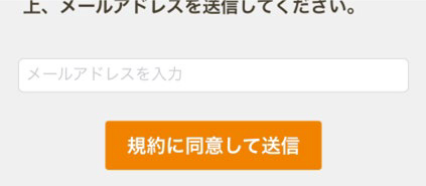
- メールに記載されている6ケタの登録番号(半角数字)を入力して、[次へ]をタップします。
正しい番号を入力すると登録が完了します。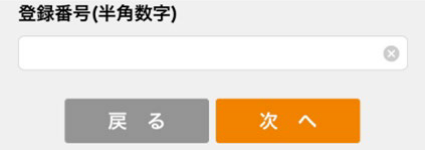
- 次の画面で、[サーバの設定をする]をタップしてください。
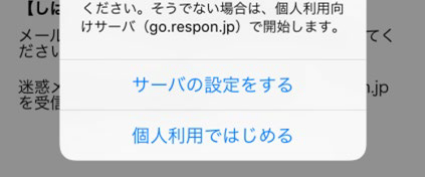
- 「サーバの設定」画面で、以下のURL を入力して、「次へ」をタップしてください。
bunkyo-u.respon.jp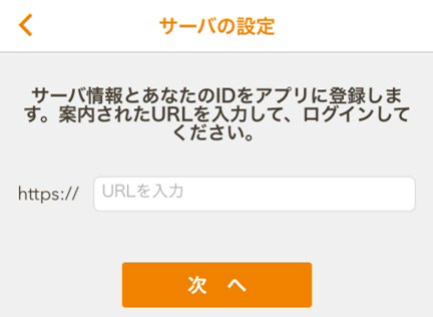
- アプリの中で、ログイン画面が出ます。
大学メールアドレスとパスワード を入力して、「ログイン」をタップしてください。 - ログインに成功すると、登録確認画面が出てきます。自分のお名前が表示されることを確認してください。
「登録」をタップすると、設定が完了し、下の画面になります。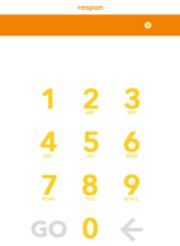
- 登録後に位置情報についての確認が表示されます。 自身の判断で、許可するかどうか決定してください。
- responアプリ は、あなたの具体的な位置情報を伝えるわけではありません。
- 他の提出者と同じ場所にいたのかを判定して、その結果を先生に伝えます。
- あなたの位置情報(緯度、経度)は、誰も知ることができませんし、この判定以外に位置情報を使うことはありません。
- 以上で、responアプリの初回設定は完了です。
【学生/教員共通】毎授業での利用
responの基本的な使い方は以下の通りです。
- 教員がPCで、今回の授業用のresponカードを準備する。
- 教員がPCで、responカード別に発行される9桁の数字を板書するなどして学生に知らせる。
- 学生がPCまたはスマートフォンで、responに9桁の数字を入力し、その他必要な入力をして提出する。
- PCからresponにアクセスする際は、manabaにログイン後、responボタン(赤枠部分)をクリックします。
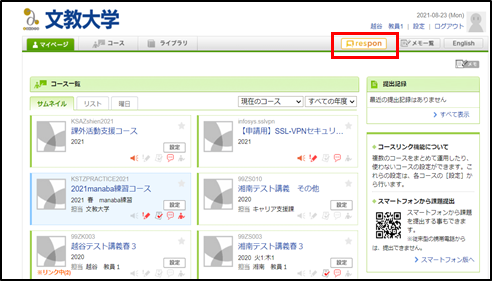
- PCからresponにアクセスする際は、manabaにログイン後、responボタン(赤枠部分)をクリックします。
- 教員がPCで、学生の提出状況を確認する。
- 教員がPCまたはスマートフォンで、responカードの提出を締め切る。
またはあらかじめ締切時刻を設定しておく。 - 教員がPCで、学期末に出席票をダウンロードする。
【教員向け】responの事前準備
responの授業・履修者情報は、B!Navi・manabaから自動取り込みをしています。
responの利用にあたり、申請手続きなどは不要です。
同じ時限・教室で開講している別授業で、担当教員も同じであれば、1つの授業に合併して1つのresponカードを作成可能です。
詳細は、レスポンマニュアル > 1-2.最初の設定 > コースグループ設定 を参照してください。
※manabaのコースリンクはresponに反映されません。
同じ時限・教室で実施する別担当教員による合同授業では、各教員がそれぞれにresponカードを発行し、学生には自分が履修している授業の9桁数字を入力するよう、周知してください。
responの教員用機能の大半は、スマートフォンやタブレットでの動作はサポートしていません。
PCから利用してください。
ごく一部の機能はスマートフォンから利用可能です。
詳細は、教員スマートフォン用マニュアルを参照してください。
出席票等のカード発行
- manabaにログイン後、responボタン(赤枠部分)をクリックします。
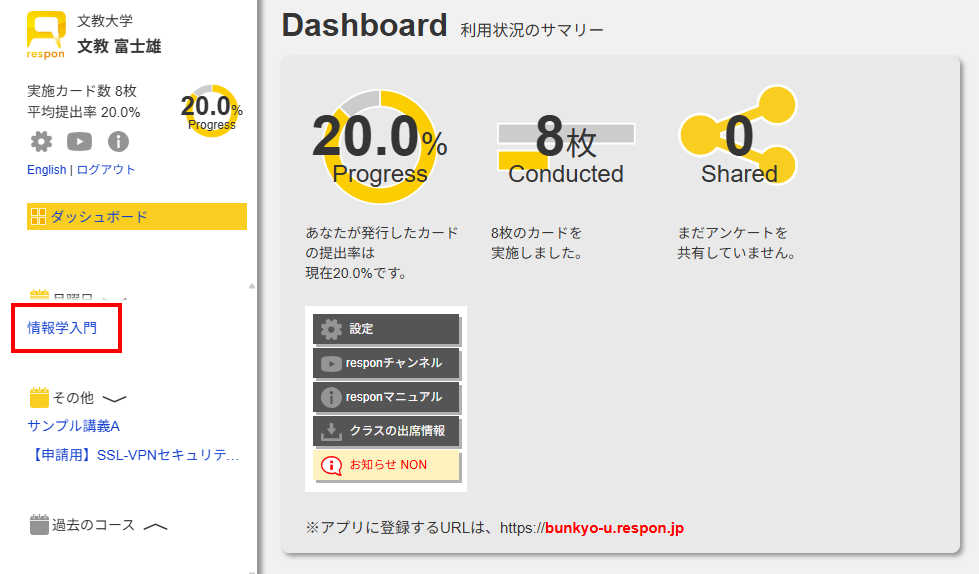
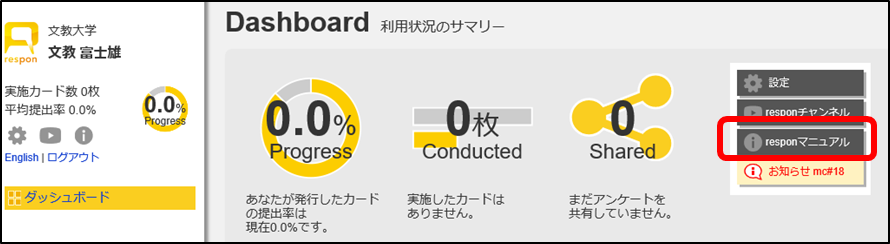
- responのダッシュボードが表示されます。
カードを作成したい授業を開きます。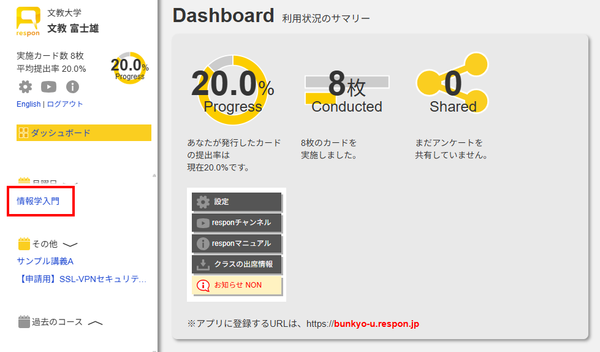
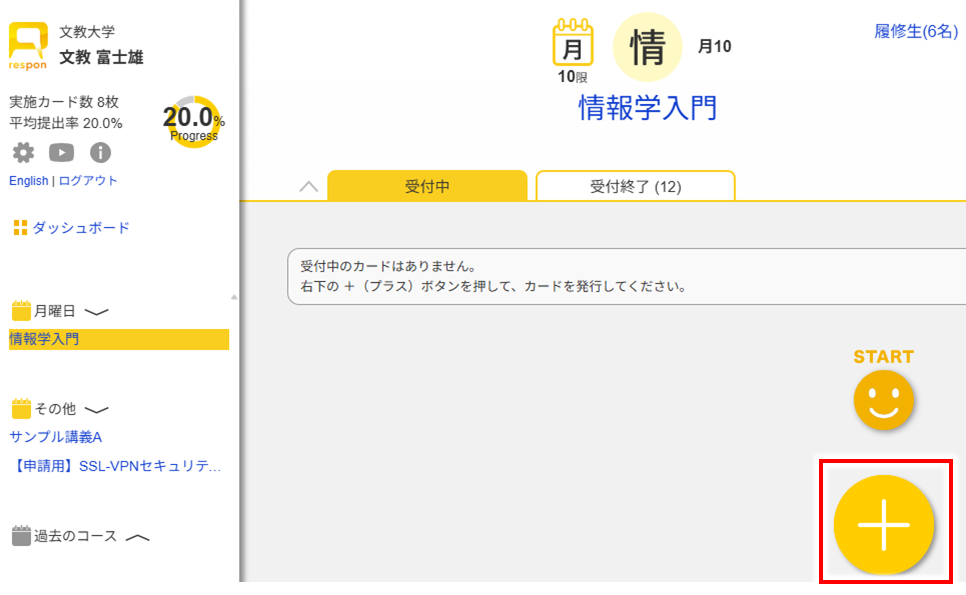
- その授業で受付中のカード一覧が表示されます。
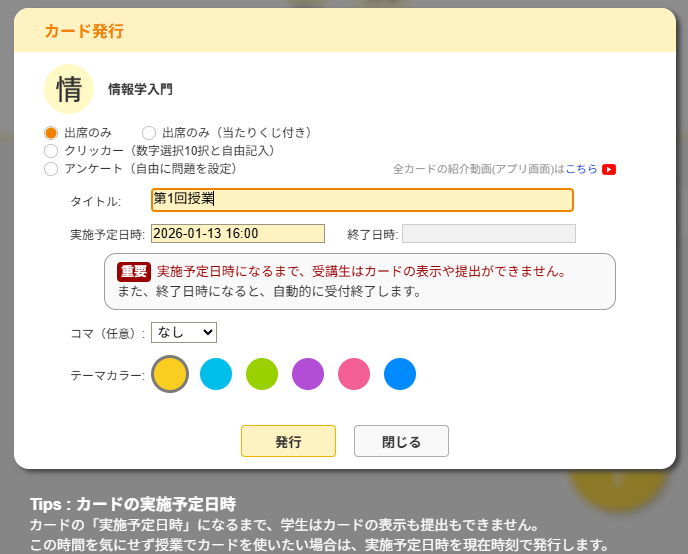
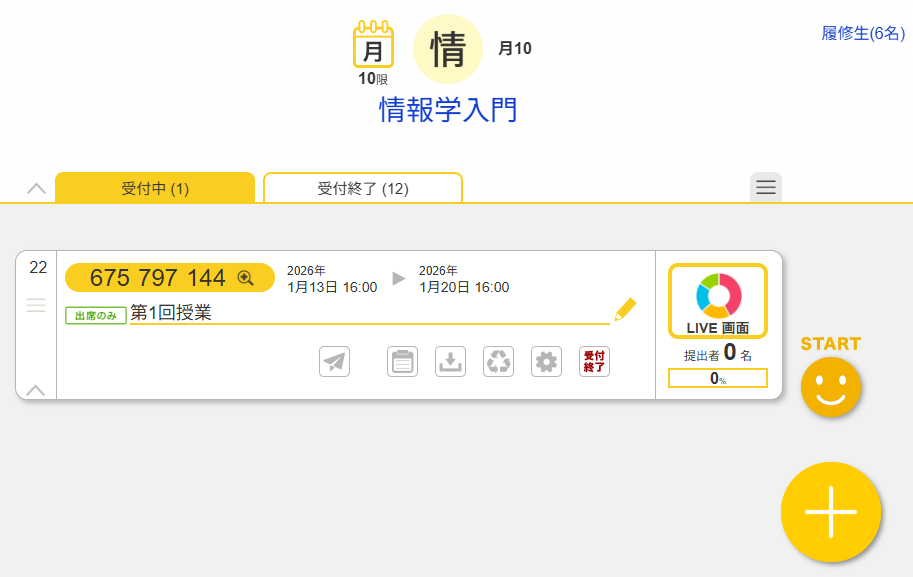
+ボタンから出席票などのカードを作成します。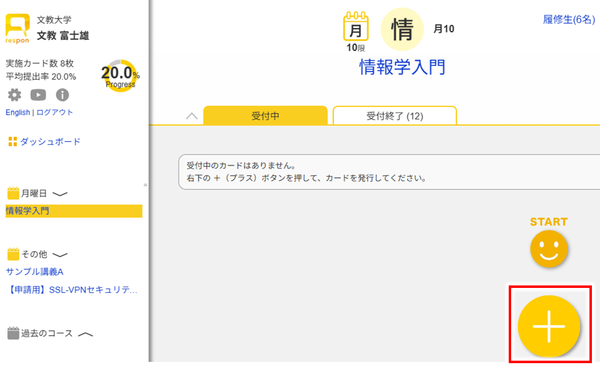
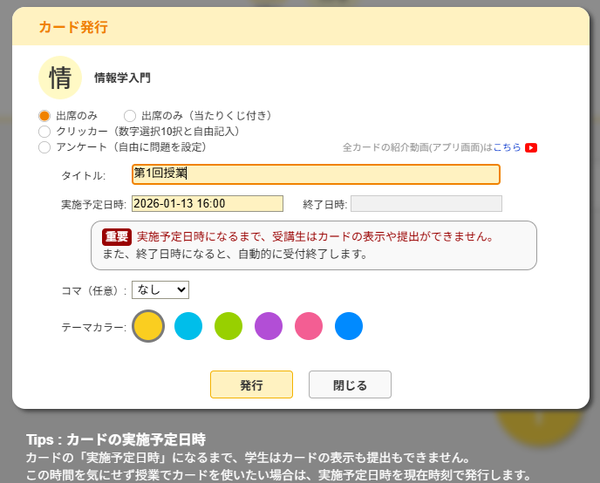
- 必要事項を入力し、発行ボタンをクリックします。
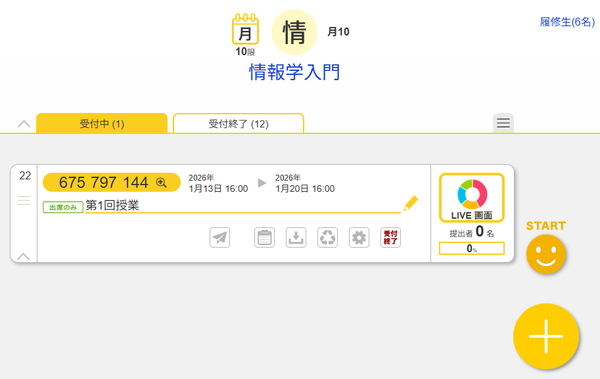
- 発行されたカードの9桁の数字を控えておきます。
出席表のダウンロード
- responダッシュボードにログインし、該当の授業を開きます。
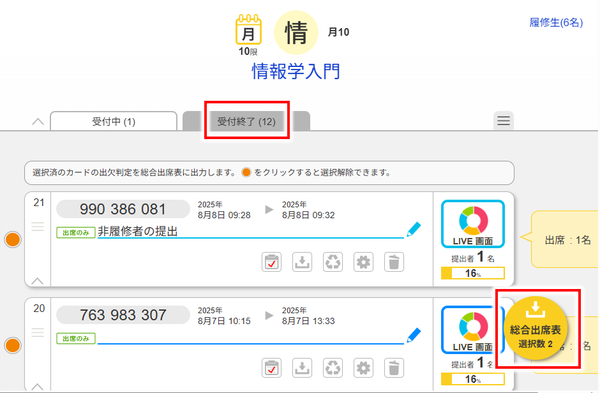
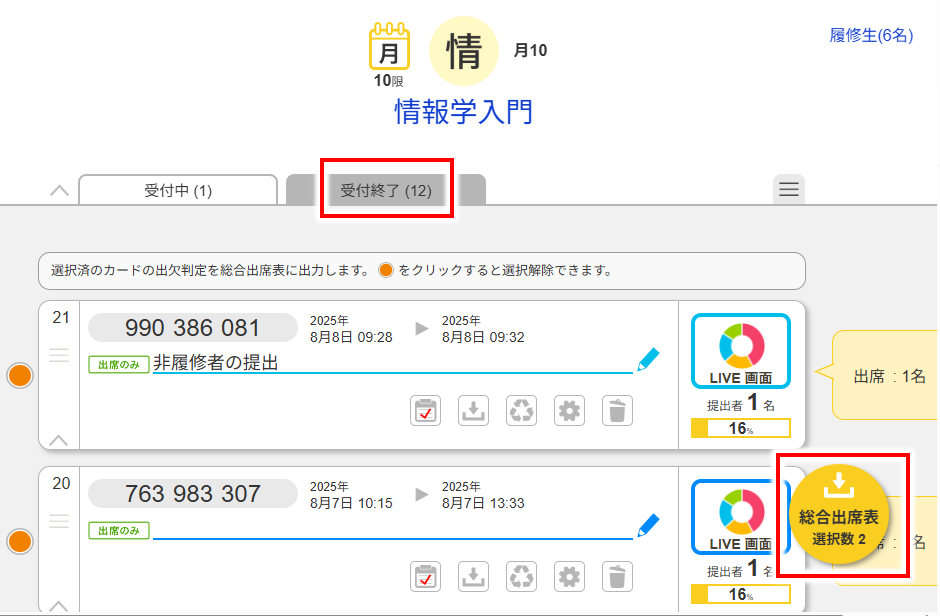
- 「受付終了」タブを開き、「総合出席表」ボタンをクリックします。
- 総合出席表がExcelファイルとしてダウンロードされます。
responカードは、履修者以外も提出できてしまう仕組みです。
非履修者は、総合出席表の中で赤字表示されます。
詳細マニュアル
動画マニュアル
responメーカーが動画マニュアルを公開していますので参照してください。