
各種システムとIDについて
本学に所属する教職員・学生であれば、いずれのキャンパスでも利用することが可能です。
このページでは、文教大学教育研究系情報システムとして提供している各種システムのログイン方法を説明します。
学籍番号・アカウント・ユーザーID
入学時に発行された学籍番号と、各種システムで利用するユーザーアカウント・ユーザーID・メールアドレスの違いは以下の通りです。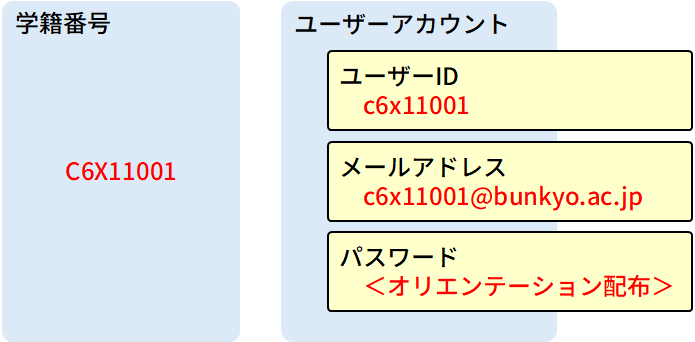
- 学籍番号
- 8桁の英字数字が組み合わされたもの(英字は大文字)
- ユーザーアカウント
- ユーザーID
- 学籍番号を小文字にしたもの
- メールアドレス
- 学生 学籍番号小文字@bunkyo.ac.jp
- 教員 <アカウント通知書記載の文字列>@bunkyo.ac.jp
- 職員 <アカウント通知書記載の文字列>@bunkyo.ac.jp
- ユーザーID
大学メールアドレスを、学外サービスに登録しないでください。
卒業後、学外サービスからのメール連絡が届かなくなります。
パスワード
パスワードは各種システムで原則共通です。
パスワードの初期値は、オリエンテーションで通知したもの(教職員は通知書記載のもの)です。
任意のパスワードに変更可能ですので、初期パスワードは必ず変更してから利用してください。
パスワードの変更方法はこちらのページで案内しています。
※自宅からも変更可能です。
大学アカウントのパスワードを、学外サービスのパスワードと同じ物にしないでください。
入学前教育用のアカウント
一部の学部学科では、入学前教育用のアカウントが発行されている場合があります。
入学前教育用のアカウントは3月末で利用が終了しています。
4月以降は、学籍番号のアカウントを利用してください。
各種システムのログイン方法
システムごとに「ユーザー名」にあたる欄に入力するものが異なります。
また、ログイン時に表示される認証システムが異なります。
システム別に入力するもの、認証システムの別は以下の通りです。
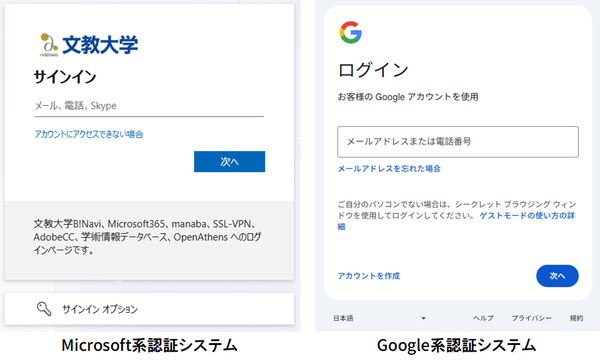
ログイン時に表示される認証システム、ユーザー名欄に入力する項目とパスワードは、以下のとおりです。
| システム名称 | 概要 | 認証システム | ユーザー名に入力するもの | パスワード |
|---|---|---|---|---|
| B!Navi | 文教大学ポータルサイト | Microsoft系 | メールアドレス | 共通パスワード |
| manaba | 学習管理システム(LMS) | |||
| Google Workspace | メールシステム クラウド型グループウェア |
Google系 | ||
| Adobe Creative Cloud | クリエイティブツール ※学生は教室PC、貸出PCでのみ利用可能 |
Microsoft系 | ||
| SSL-VPN | インターネット経由での学内アクセス | |||
| Zoom | ビデオミーティングシステム | Google系 | メールアドレス (Googleでサインイン) |
|
| 学内Wi-Fi | 学内ネットワークサービス | 独自画面 | ユーザーID | |
| 教室PC/ドメインPC | 教室PCの利用 | |||
| スーパー英語 | 英語学習コースウェア | |||
| CaLabo Language | 英語学習サービス | |||
| CASEC | 英語力判定テスト | 生年月日8桁 |
ユーザー種別による利用許可範囲
ユーザー種別に応じて、利用可能なシステムが異なります。システムごとの利用可能者は、以下のとおりです。
| システム名称 | 教員 | 学生 | 職員 |
|---|---|---|---|
| B!Navi | ○ | ○ | ○ |
| Adobe Creative Cloud | |||
| Google Workspace | △(※1) | ||
| 学内Wi-Fi | |||
| 教室PC/ドメインPC | |||
| manaba | △(※2) | ||
| スーパー英語 | × | ||
| CaLabo Language | |||
| CASEC | × | × | |
| Zoom有償版 | △(※3) | 招待者として利用可 | △(※3) |
| サブドメインの利用 | ○(※4) | × | × |
| 外部公開用Webサーバの利用 | ○ | × | |
| SSL-VPN | △(※5) | ||
※1 教育系アカウントの発行が必要です。「教育研究系情報システム利用申請書」を情報システム課へ提出してください。
(Google Workspaceは@bunkyo.ac.jpを利用する場合のみ申請が必要です。)
※2 manaba ID発行が必要です。詳細はこちらを確認してください。
※3 教員:各学期の授業開始に間に合うよう、情報システム課から利用希望調査の連絡をいたします。
職員:授業に影響のない範囲でIDの発行が可能です。希望する場合は、情報システム課まで相談してください。
※4 希望する場合は、情報システム課まで相談してください。
※5 一部機能の利用には申請が必要です。詳細はこちらを確認してください。
パスワードの再発行方法
パスワードが分からなくなった場合は、各キャンパスの情報システム課にご相談ください。
再発行の手続きをご案内します。再発行には学生証・職員証が必要です。
情報システム課の場所は>こちらのページを参照してください。