
- ホーム
- はじめての方へ
- セキュリティ対策について
- パスワードについて
パスワードについて
文教大学は統合認証システムを利用しています。
統合認証システムを使うことで、原則全てのシステムに同じパスワードで、ログイン可能です。
このページでは、パスワードの変更方法について説明します。
パスワードを変更すると、全てのシステムのパスワードが同じものに変更されます。
パスワードは一定の複雑性が必要です。
パスワードは教室PC・学外のPCで変更可能です。
パスワードが分からなくなった場合は、再発行の手続きが必要です。
大学アカウントのパスワードを、学外サービスのパスワードと同じ物にはしないでください。
統合認証システムを使うことで、原則全てのシステムに同じパスワードで、ログイン可能です。
このページでは、パスワードの変更方法について説明します。
パスワードを変更すると、全てのシステムのパスワードが同じものに変更されます。
パスワードは一定の複雑性が必要です。
パスワードは教室PC・学外のPCで変更可能です。
パスワードが分からなくなった場合は、再発行の手続きが必要です。
大学アカウントのパスワードを、学外サービスのパスワードと同じ物にはしないでください。
目次
パスワードの複雑性要件
変更するパスワードは以下の要件を満たす必要があります。
- ユーザIDに含まれる3文字以上連続した文字を含まない。
- 長さは8文字以上、16文字以下
- 次の4つのカテゴリのうち、3つ以上のカテゴリから文字を使用する。
①英大文字【 A ~ Z 】
②英小文字【 a ~ z 】
③数字【 0 ~ 9 】
④記号【 ~ ! @ # $ % ^ ( ) _ + - = [ ] : ; ' < > ? , . 】
パスワードを変更する
学外からネット経由で変更する場合
- Microsoft365公式WEBページに@bunkyoのメールアドレス・パスワードでサインインします。
- 画面左下のアカウントボタンを押下します。
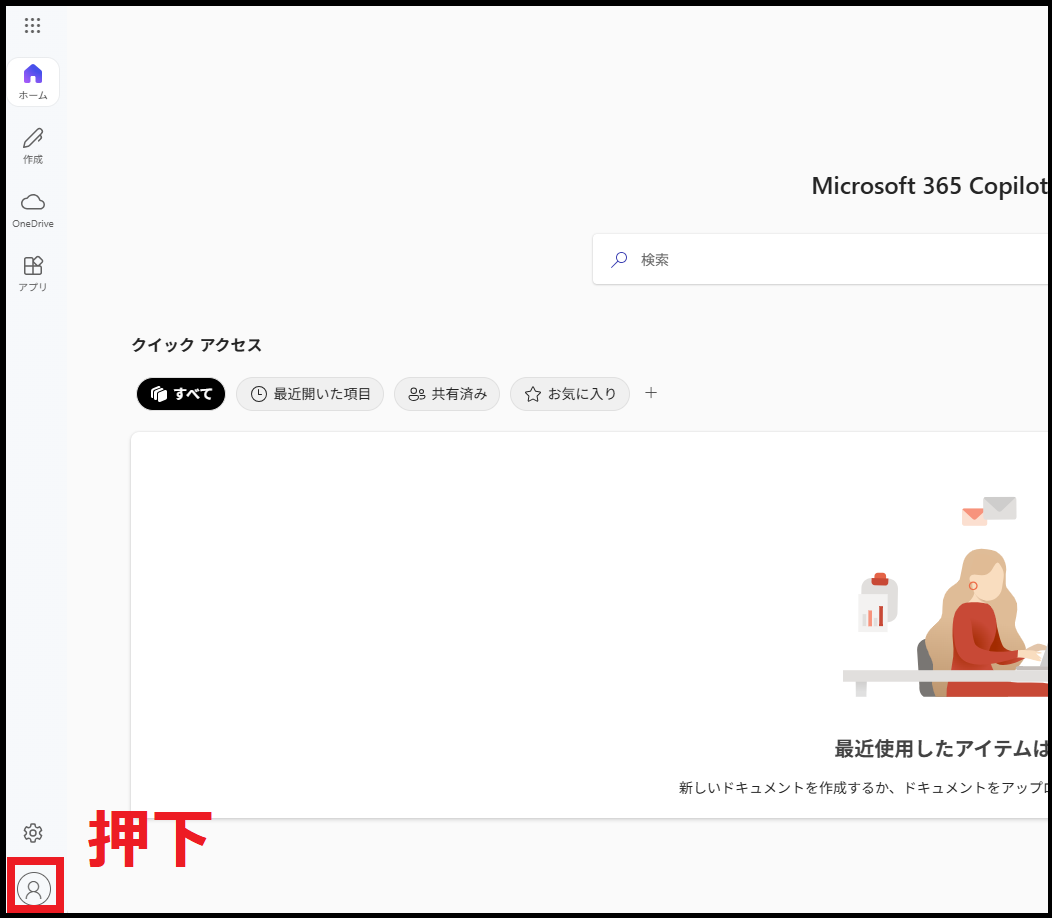
- 表示された一時ウィンドウ内の「アカウント表示」をクリックします。
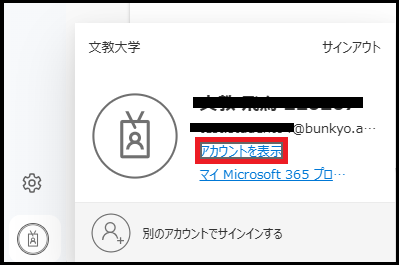
- Microsoftマイアカウントページの左ペインから「パスワード」を選択します。
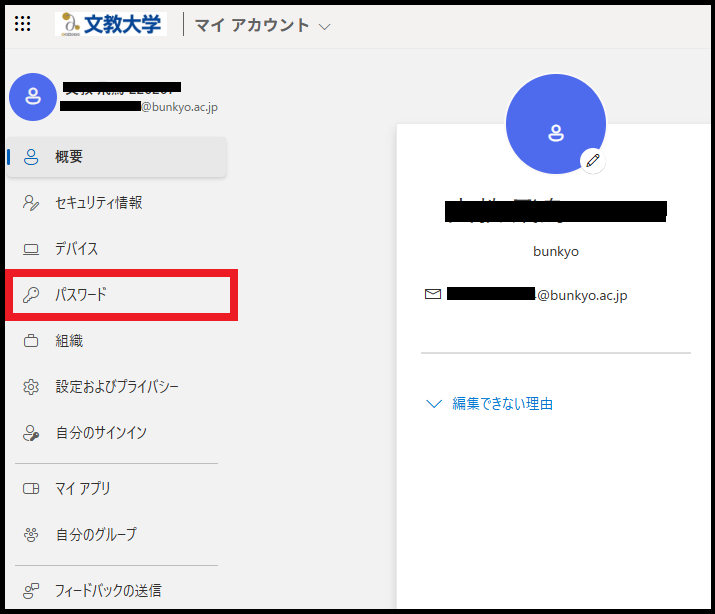
- パスワード変更画面が開かれるので、各項目を入力します。
※パスワードは推測されにくい文字列にしてください。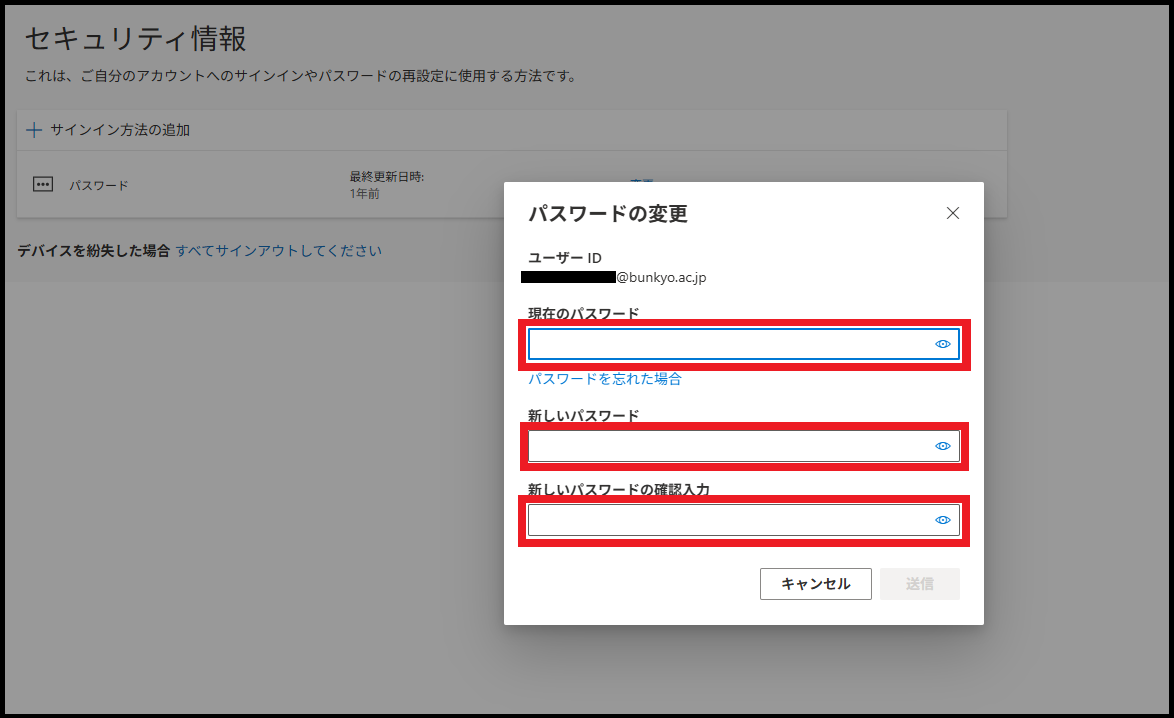
- パスワードが変更されたら、「ログアウト」を選択します。
学内から教室PCで変更する場合
- PCに自分のID・パスワードでサインインします。
- キーボードのCtrl+Alt+Deleteキーを同時に押し、メニュー画面を表示させます。
- 「パスワードの変更」を選択します。
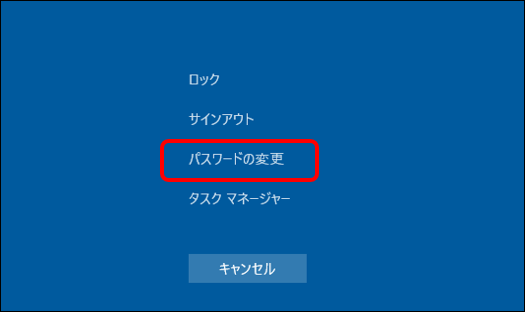
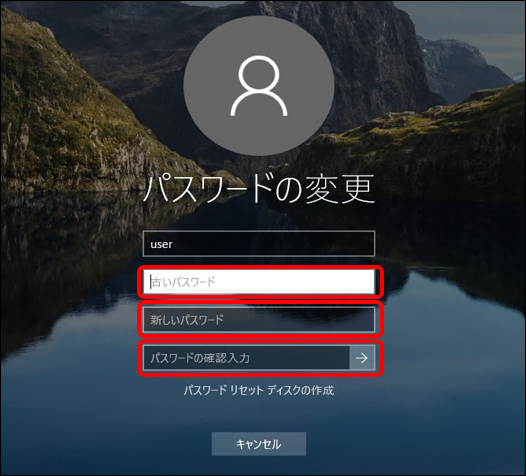
- 古いパスワードと新しいパスワード(2回)を入力し、Enterキーを押したら完了です。
パスワードを忘れたとき
情報システム課窓口でパスワードを調べることはできません。
パスワードを忘れてしまった場合、再発行の手続きが必要です。
- B!Navi、Gmail、教室PC等、複数のシステムにおいてログインできないことを確認してください。
※一部システムのみログインできない場合、情報システム課にお問い合わせください。 - 情報システム課窓口で再発行の申請をしてください。
パスワード再発行には、学生証・職員証が必要です。 - 仮パスワードが即日再発行されますので、パスワードの要件を満たしたものに変更してください。