
- ホーム
- PC教室利用ガイド
- PC教室設備利用方法
- PC教室AV設備の使い方(湘南)
PC教室AV設備の使い方(湘南)
湘南キャンパスのPC教室には、ほとんどの教室にプロジェクタとハンドマイク・ピンマイクが、一部の教室に中間モニタが常設されています。
また、持込PCの映像・音声を投影することも可能です。
このページでは、PC教室のAV機器の利用方法について説明します。
また、持込PCの映像・音声を投影することも可能です。
このページでは、PC教室のAV機器の利用方法について説明します。
目次
PC教室のAV機器
教室別のAV機器設置情報は以下の通りです。
教室変更のご要望は、各校舎の教務課・教育支援課にご相談ください。
映像・投影ソースの切り替え方法
プロジェクタ等の投影機器に、教卓PC・持込PCなどの複数の映像ソースを切り替えて投影することができます。
複数のAV機器を設置していますが、その電源管理・切り替え操作は1台のパネルで制御しています。
教卓PCはデュアルモニタになっており、一方のみ投影することが可能です。
| 映像ソース | 投影ソース |
|---|---|
|
|
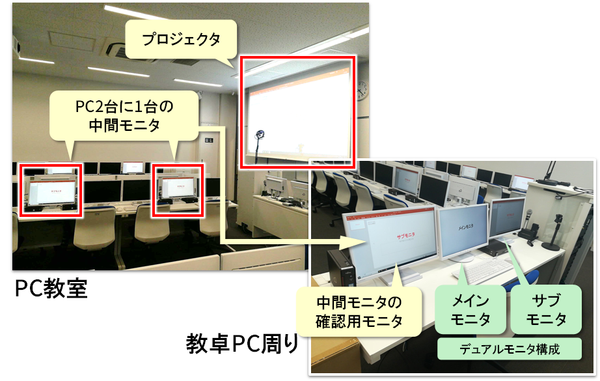
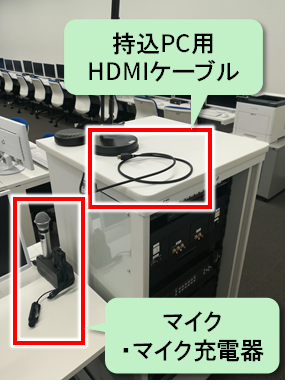
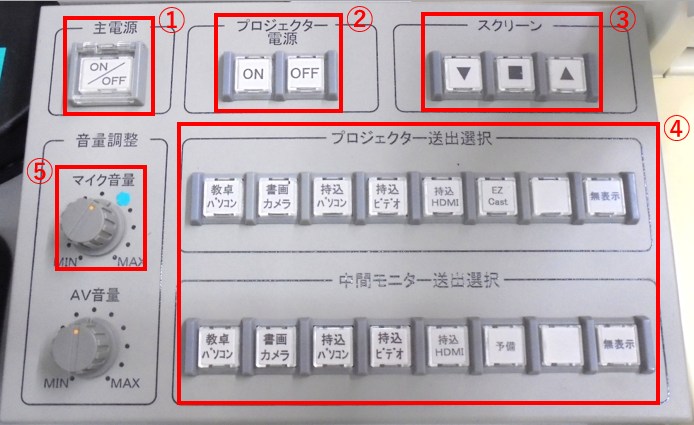
授業開始時の操作
- AV機器ラックの主電源1つをオン
- ほとんどの機器の電源が連動してオンになる
- プロジェクタの電源をオン
- スクリーン用のスイッチがある教室は、電動スクリーンが自動で降りてくる(スクリーン用のスイッチがない教室は、スクリーン付近にある引っ張り棒を使用して降ろす)
- 投影するデバイスを選択する
- 上段:プロジェクタ向け
- 下段:中間モニタ等向け
※ルームスピーカーの音声は、上段プロジェクタの映像ソースが優先されます
- ハンドマイク・ピンマイクの電源を入れて利用する
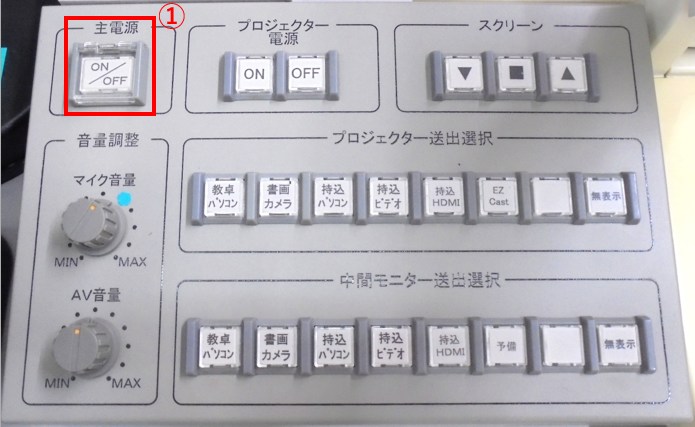
授業終了時の操作
- 主電源1つでオフ
- プロジェクタ含め全ての機器の電源が連動してオフになる
(電動スクリーンではない教室は、引っ張り棒を使用してスクリーンを巻き上げる)
- プロジェクタ含め全ての機器の電源が連動してオフになる
- マイクを充電器に戻す
使用後は元の状態に復元をしてください。
ソフトウェア的な投影方法
PC教室にインストール済みの授業支援ソフト「CalaboLX」「CalaboEX」を利用すると、以下の映像ソースも投影可能です。
- 教卓PCの映像を、学生PCモニタに表示する
- 特定の学生のPCの映像を、他の学生PCモニタに表示する
詳細は>こちらのページを参照してください。