お知らせ
【01/18更新】manabaでレポート・小テストが提出できない際は、「シークレットウィンドウ」を利用してください
2024.01.15
- 最新
- 重要
WindowsPCからmanabaを利用中に、以下の操作をすると「ネットワークエラー」と表示され、先に進めないとの相談が増えています。
- レポートが提出できない
- 小テストが提出できない
- 複数ページある小テストで、次のページに移動できない
- 個別指導コレクションの登録ができない
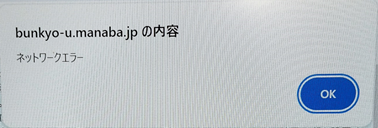
メーカーの調査によると、「ブラウザの拡張機能である『マカフィー・ウェブアドバイザー』の影響である」とのことです。(2024/01/18 16:40更新)
教育支援サービス 「manaba」manaba 操作時にネットワークエラーが発生する事象について
また、ブラウザの「シークレットウィンドウ」「InPrivateウィンドウ」でmanabaにログインすると、このエラーは起きないようです。
このトラブルが起きた際は、以下のいずれかの手順を取ってください。
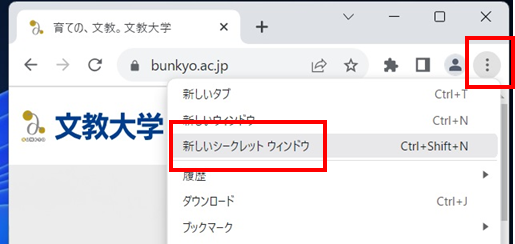
- Chromeでシークレットウィンドウを開き、manabaにログインして利用する。
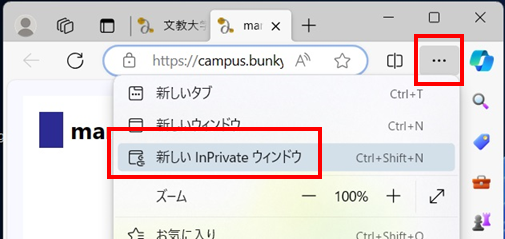
- Microsoft EdgeでInPrivateウィンドウを開き、manabaにログインして利用する。
- 一時的に、ブラウザの拡張機能である『マカフィー・ウェブアドバイザー』を無効にしてmanabaにログインして利用する。
メーカーの対応が完了しましたら、このページでお知らせします。
ブラウザ拡張機能『マカフィー・ウェブアドバイザー』を無効にする
- 詳細な手順は【McAfee KB - マカフィー ウェブアドバイザーを無効化またはアンインストールするには】を参照してください。
Chromeでシークレットウィンドウを開く
- シークレット ブラウジング - パソコン - Google Chrome ヘルプ
- 右上「三点ボタン」をクリック > 新しいシークレットウィンドウ をクリック
- 新しく開いた「黒いシークレットウィンドウChrome」で、manabaにログインし、課題を提出
Microsoft EdgeでInPrivateウィンドウを開く
- Microsoft Edge で InPrivate ブラウズを使う - Microsoft サポート
- 右上「三点ボタン」をクリック > 新しいInPrivateウィンドウ をクリック
- 新しく開いた「黒いInPrivateウィンドウEdge」で、manabaにログインし、課題を提出