お知らせ
Googleドライブ・Googleフォト・Gmail不要データ削除のお願い
2024.06.05
- 最新
- 重要
本学にて利用しているGoogle Workspace Education Fundamentalsは、これまで無制限だったストレージの保存容量が2022年7月から1ドメインあたり100TBに制限されています。
本学は現時点で約80TBを使用しており、このままでは近い将来Googleドライブ、Gmail等の利用に影響が出ることが想定されます。(使用量を超過するとGoogleドライブへ新たなファイルの保存ができなくなります。)
つきましては、以下の手順を確認のうえ、不要データの削除をお願いいたします。
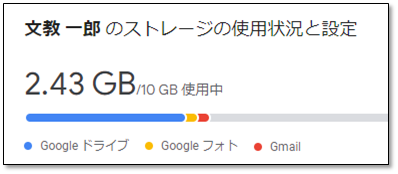
Googleドライブの保存容量は、以下の物を合算した物になります。
Googleドライブのファイル/フォルダを削除しても空き容量が増えない場合は、Googleフォトの不要ファイルを削除してください。
- Googleドライブ
- Googleフォト
- Gmail
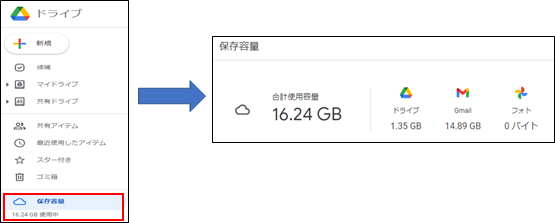
【Google Workspace保存容量の確認方法】
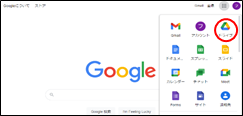
- 文教大学のアカウント(@bunkyo.ac.jp)でログインし、ドライブを開きます。
- 左側メニュー1番下の「保存容量」をクリックすると、右側にご自身の使用容量を確認することができます。
【Googleドライブ内のファイルやフォルダの削除方法】
- WebブラウザでGoogleドライブに文教大学Googleアカウント(@bunkyo.ac.jp)でログインします。
- 削除したいファイル名またはフォルダ名を右クリックして、「削除」を選択します。
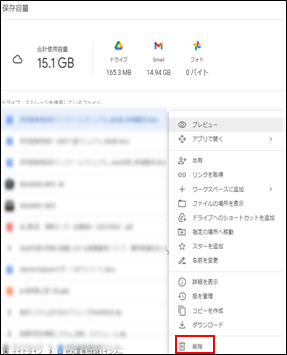
- 削除したファイル名またはフォルダは、画面左の「ゴミ箱」フォルダに移動され、30日後に自動的に削除されます。
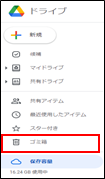
【補足】完全な削除方法(すぐに削除する方法)
「ゴミ箱」フォルダ内に完全に削除したいファイルまたはフォルダがある場合、対象のファイルまたはフォルダを右クリックして選択し、「完全に削除」を選択します。
【Googleフォト内のファイルやフォルダの削除方法】
Googleフォトから削除した写真は動画は、Google フォトがインストールされていて、バックアップがオンになっている Android デバイスおよび iOS デバイスからも削除されます。
必要な写真や動画ファイルはあらかじめダウンロードしておき、Oneドライブ・個人のGoogleドライブなどに保存してください。
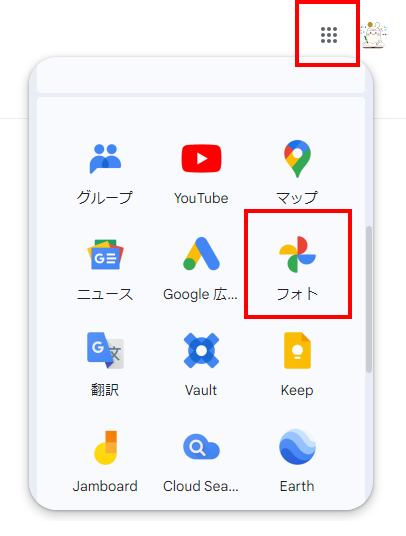
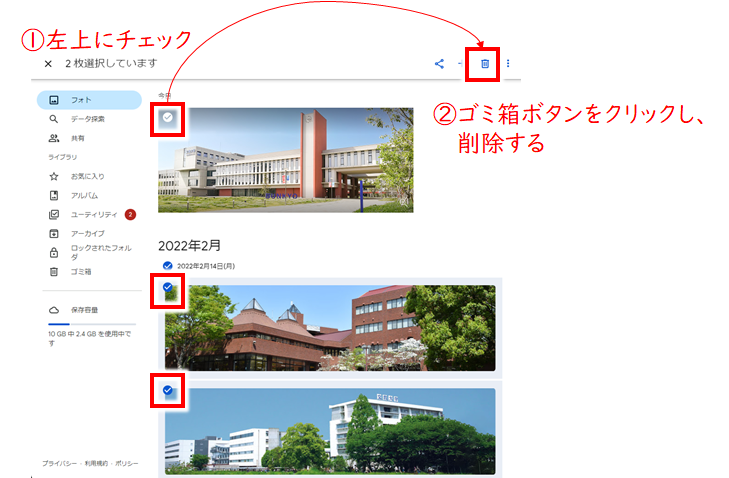
- 文教大学のアカウント(@bunkyo.ac.jp)でログインし、フォトを開きます。
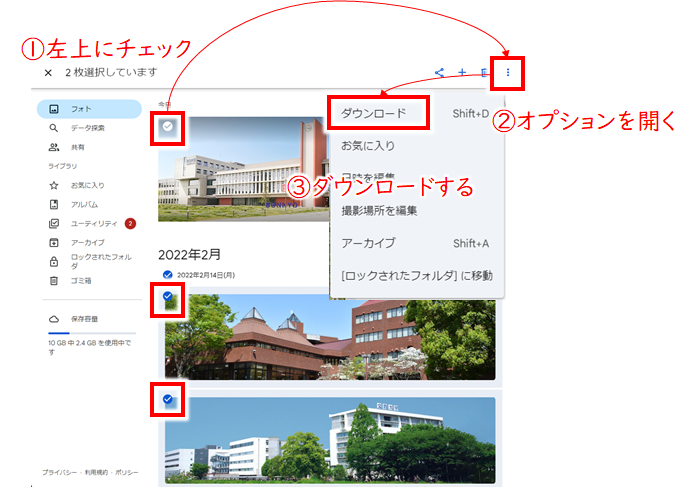
- ダウンロードしたい写真の左上をクリックし、チェックを付けます。
- 右上オプションボタンをクリックし、ダウンロードをクリックします。
- 同じ手順で、削除したい写真をクリックし、チェックを付けます。
- 上部ゴミ箱ボタンをクリックし、削除します。
複数のファイルを一括で選択する方法
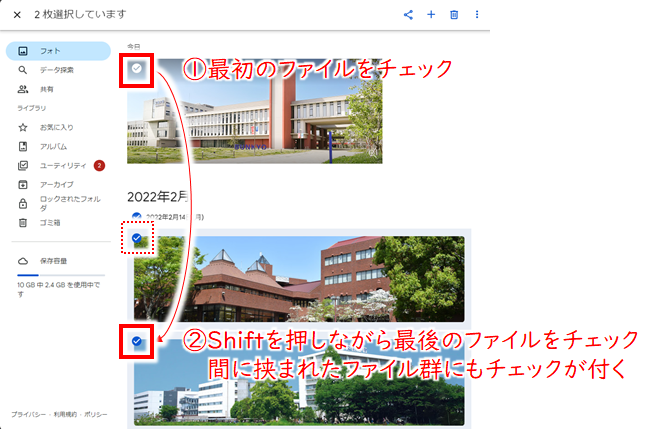
ダウンロードや削除する際、複数のファイルに一括でチェックを付けるには、以下の手順を行って下さい。
- 削除したい先頭のファイルの左上をクリックし、チェックを付けます。
- 削除したい最後尾のファイルの左上を、Shiftキーを押しながらチェックします。
- 間に挟まれたファイル群にもチェックがつきます。
- ダウンロードや削除を実行します。